

Mở Đầu: Nỗi Ám Ảnh Bị “Chiếm Quyền Hình Ảnh” Sau Khi Xác Minh
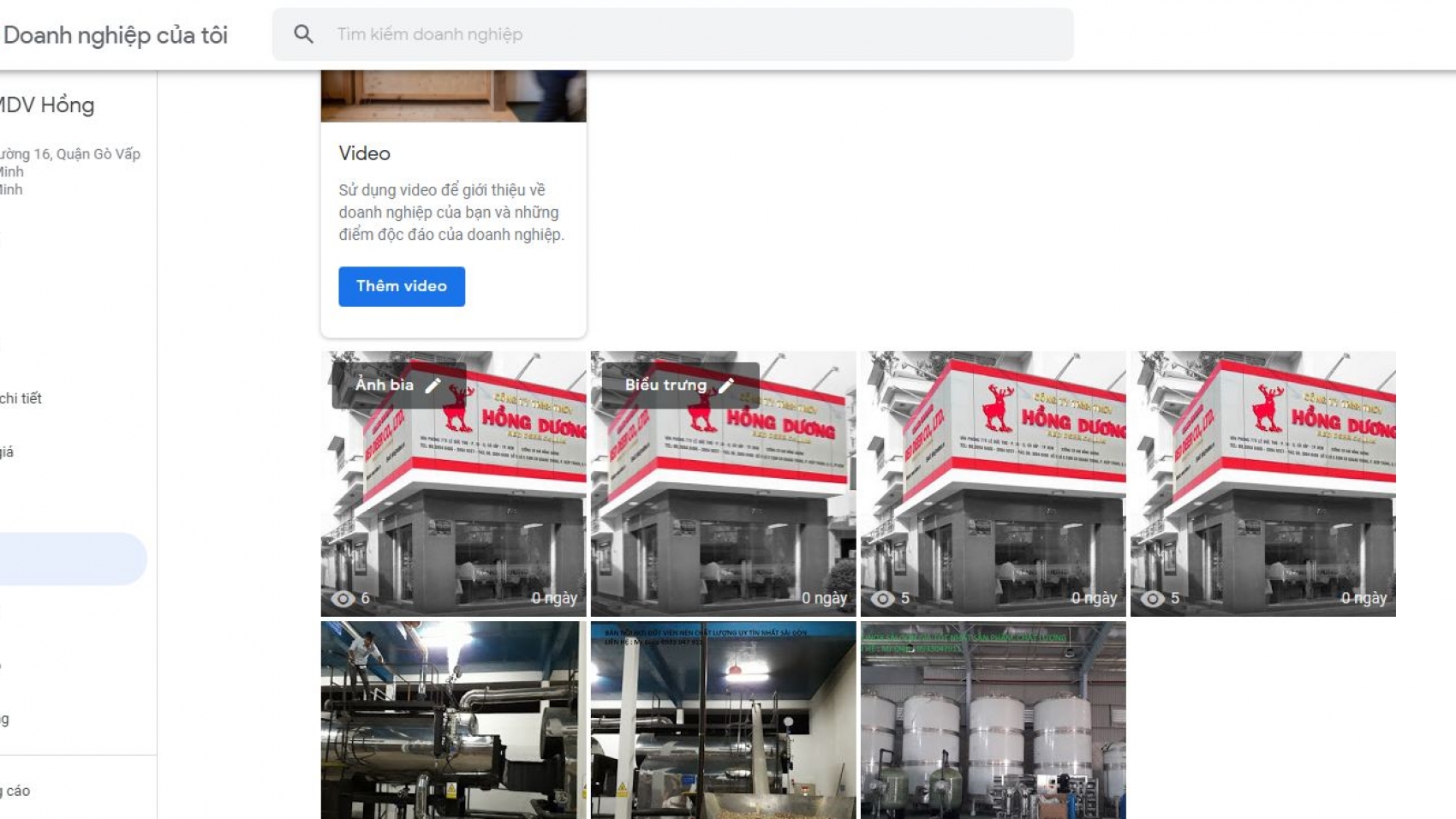
Bạn vừa thở phào nhẹ nhõm vì cuối cùng cũng đã nhận được mã PIN bưu thiếp và xác minh thành công địa điểm kinh doanh trên Google Maps. Bạn háo hức đăng nhập vào trang quản trị để “Trang hoàng” lại mặt tiền cửa hàng ảo của mình. Nhưng ngay lập tức, bạn đối mặt với một cú sốc: Bức ảnh đại diện (Cover Photo) hiển thị to đùng trên kết quả tìm kiếm lại là hình ảnh một đống rác trước cửa nhà, hoặc tệ hơn là hình ảnh biển hiệu cũ kỹ từ 3 năm trước do một chiếc xe Street View vô tình chụp lại. Khách hàng tìm kiếm tên bạn, nhìn thấy bức ảnh đó và ngay lập tức đánh giá doanh nghiệp của bạn là xập xệ, thiếu chuyên nghiệp. Bạn cuống cuồng tìm cách thay đổi nó, nhưng dù bạn có tải lên bao nhiêu bức ảnh đẹp lung linh, Google vẫn ngang nhiên hiển thị bức ảnh cũ kỹ kia. Đây là tình trạng cực kỳ phổ biến mà 90% chủ doanh nghiệp gặp phải. Việc không biết cach doi anh trong google my business sau dich vu xac minh google maps có thể biến thành một thảm họa PR, đuổi khách hàng đi trước khi họ kịp đọc thông tin về sản phẩm của bạn.
Thuật toán hiển thị hình ảnh của Google Maps không hoạt động theo nguyên lý “Cái nào mới tải lên thì hiển thị đầu tiên”. Nó hoạt động dựa trên cơ chế đánh giá mức độ tương tác và độ tin cậy (Trust Flow). Nếu bạn không hiểu luật chơi của AI (Trí tuệ nhân tạo) này, bạn sẽ mãi mắc kẹt trong cuộc chiến vô vọng với những bức ảnh mặc định xấu xí. Bài viết này sẽ là cuốn cẩm nang “Hack” thuật toán, giúp bạn giành lại quyền kiểm soát tuyệt đối hình ảnh thương hiệu của mình, một trong những bước tối quan trọng sau khi sử dụng các gói giải pháp xác thực địa điểm nhanh.
1. Sự Thật Phũ Phàng: Bạn Không Thể “Ép” Google Hiển Thị Ảnh
Điều đầu tiên và quan trọng nhất bạn cần khắc cốt ghi tâm: Tính năng cài đặt “Ảnh đại diện” (Cover) hay “Logo” trong trang quản lý Google My Business (GMB) chỉ mang tính chất ĐỀ XUẤT.
Nghĩa là, bạn cung cấp cho Google một bức ảnh và nói rằng: “Này Google, tôi muốn dùng cái này làm ảnh đại diện”. Nhưng quyền quyết định cuối cùng lại thuộc về Google. Nếu thuật toán của Google đánh giá bức ảnh bạn tải lên không đại diện tốt nhất cho doanh nghiệp (Ví dụ: Ảnh bị mờ, ảnh chỉ chứa text chữ quá nhiều, hoặc ảnh bị sai tỷ lệ), nó sẽ tự động bỏ qua đề xuất của bạn và tiếp tục hiển thị bức ảnh mặc định do nó tự chọn (Thường là ảnh chụp từ xe Street View hoặc ảnh do một khách hàng bất kỳ tải lên). Do đó, cach doi anh trong google my business sau dich vu xac minh google maps không nằm ở việc bạn bấm nút thay đổi bao nhiêu lần, mà nằm ở việc bạn phải “Chiêu dụ” thuật toán tin rằng bức ảnh của bạn là bức ảnh xứng đáng nhất để hiển thị ra ngoài mặt tiền. Đây là một khía cạnh kỹ thuật cực kỳ tinh vi trong nghệ thuật tối ưu hóa Local SEO.
2. 3 Tiêu Chuẩn “Vàng” Của Một Bức Ảnh Đại Diện GMB Hoàn Hảo
Để “Bắt ép” thuật toán Google phải nghe lời mình, bức ảnh bạn tải lên phải thỏa mãn đồng thời 3 tiêu chuẩn khắt khe sau đây, được giới chuyên gia gọi là bộ quy tắc “G-Visual”.
Thứ nhất – Tỷ lệ 16:9 sắc nét: Google ưu tiên hiển thị định dạng màn hình rộng. Bức ảnh lý tưởng nhất nên có kích thước 1080 x 608 pixel. Đừng dùng ảnh vuông hoặc ảnh dọc (9:16) vì khi hiển thị trên máy tính nó sẽ bị cắt xén mất thẩm mỹ, khiến thuật toán đánh rớt ngay lập tức. Thứ hai – Nội dung “Biển hiệu” hoặc “Mặt tiền”: Thuật toán AI có khả năng nhận diện hình ảnh rất tốt. Nó thích những bức ảnh chụp từ bên ngoài, thấy rõ bảng hiệu có chứa tên doanh nghiệp trùng khớp với tên trên Google Maps. Đừng dùng ảnh chụp cận cảnh một món ăn hay một hình vẽ đồ họa trừu tượng để làm Cover. Thứ ba – Độ chân thực (No Photoshop Overkill): Không chèn quá nhiều Text (Văn bản báo giá, số điện thoại) đè lên ảnh. Không sử dụng các bộ lọc (Filter) màu sắc quá ảo diệu. Google muốn cho người dùng thấy trải nghiệm thực tế nhất. Một bức ảnh chụp tự nhiên bằng iPhone ngoài trời sáng sủa sẽ được chấm điểm cao hơn một bức poster quảng cáo nặng mùi chỉnh sửa. Nắm vững tiêu chuẩn này sẽ giúp bạn tự tin hơn trong quá trình làm mới lại giao diện bản đồ.
3. Tuyệt Chiêu Đổi Ảnh Đại Diện Bằng “Sức Mạnh Đám Đông”
Bạn đã chuẩn bị một bức ảnh chuẩn 3 tiêu chí trên, bạn đã tải lên mục Ảnh Bìa (Cover) nhưng Google vẫn cứng đầu hiển thị ảnh cũ? Đã đến lúc sử dụng “Vũ khí hạt nhân”: Cày tương tác cho bức ảnh mới.
Thuật toán ưu tiên hiển thị những bức ảnh có nhiều lượt xem (Views) và có nguồn gốc từ người dùng thực. Cach doi anh trong google my business sau dich vu xac minh google maps triệt để nhất là: Bước 1: Dùng tài khoản Chủ sở hữu (Owner) tải bức ảnh đẹp đó lên. Bước 2: Kêu gọi nhân viên, bạn bè, hoặc tệp khách hàng quen thuộc dùng các tài khoản Gmail khác nhau (Local Guide càng tốt) vào phần hình ảnh trên Maps của bạn. Hãy nhờ họ Click vào bức ảnh mới đó để xem, lưu lại, và báo cáo (Report) “Không phù hợp” (Not an accurate photo) đối với bức ảnh xấu xí đang hiển thị ở vị trí số 1. Khi Google nhận thấy bức ảnh xấu bị báo cáo quá nhiều, còn bức ảnh mới lại nhận được lượng click xem khổng lồ, thuật toán sẽ tự động hoán đổi vị trí của chúng. Quá trình này thường mất từ 2-5 ngày để AI của Google cập nhật dữ liệu. Đây là thủ thuật được giới chuyên môn gọi là thao túng lượt xem ảnh (View Manipulation) cực kỳ hiệu quả mà vẫn đảm bảo tuân thủ các quy tắc an toàn của Google.
4. Phân Loại Thư Mục Hình Ảnh – “Nuôi Dưỡng” Bản Đồ Dài Hạn
Thay ảnh đại diện chỉ là chiến thắng một trận đánh. Để thắng cả một cuộc chiến hiển thị trên Local Search, bạn phải biết cách phân loại hình ảnh vào đúng các thư mục mà Google đã dọn sẵn.
Trong trang quản trị GMB, phần hình ảnh (Photos) không chỉ là một cái kho để bạn ném tất cả vào. Nó được chia thành các thư mục cực kỳ chuyên biệt: Ảnh chụp ngoại thất (Exterior), Ảnh chụp nội thất (Interior), Ảnh làm việc (At work), Ảnh Đội ngũ (Team) và Ảnh Sản phẩm/Món ăn (Food/Products). Rất nhiều chủ shop mắc sai lầm là tải 100 bức ảnh sản phẩm vào mục “Ngoại thất”. Điều này khiến Google bị rối loạn nhận diện. Hãy tỉ mỉ phân loại từng bức ảnh: Đăng ảnh bảng hiệu vào mục Ngoại thất; đăng ảnh bàn ghế, không gian quán vào mục Nội thất; đăng ảnh nhân viên đang mỉm cười phục vụ vào mục Đội ngũ. Sự ngăn nắp này gửi một tín hiệu cực mạnh đến Google rằng: Bạn là một doanh nghiệp chuyên nghiệp, cung cấp trải nghiệm đa chiều cho khách hàng. AI sẽ thưởng cho sự chăm chỉ này bằng cách hiển thị đa dạng các hình ảnh của bạn ở những vị trí nổi bật nhất khi có người tìm kiếm.
5. Xử Lý Khi Ảnh Của Đối Thủ Hoặc Khách Hàng Bị Hiển Thị Làm Cover
Có một trường hợp “Khóc dở mếu dở” khác: Ảnh đại diện của bạn lại chính là bức ảnh do một vị khách “Chụp dìm hàng” (Ví dụ: Chụp bát phở ăn dở, giấy ăn vứt bừa bãi), hoặc thậm chí là ảnh do đối thủ cạnh tranh cố tình tải lên để phá hoại.
Trong trường hợp này, bạn không thể xóa bức ảnh đó trực tiếp vì nó thuộc quyền sở hữu của người dùng khác. Cách duy nhất để gỡ nó xuống là sử dụng công cụ “Báo cáo vấn đề” (Flag as inappropriate). Hãy nhấp vào biểu tượng lá cờ ở góc trên cùng bên phải bức ảnh đó. Chọn lý do báo cáo là “Ảnh kém chất lượng”, “Không liên quan đến doanh nghiệp” hoặc “Vi phạm bản quyền”. Bạn nên dùng nhiều tài khoản Gmail khác nhau để gửi báo cáo cùng một lúc. Google sẽ xem xét và gỡ bỏ bức ảnh đó trong vòng 24-48 giờ nếu nó thực sự vi phạm chính sách hiển thị. Sự nhạy bén trong việc bảo vệ hình ảnh này là yếu tố phân định giữa một người kinh doanh nghiệp dư và một chuyên gia.
Kết Luận: Giành Lại Chủ Quyền Hình Ảnh Thương Hiệu
Quản lý hình ảnh trên Google Maps chưa bao giờ là câu chuyện của việc tải ảnh lên và hy vọng mọi thứ sẽ đẹp như ý muốn. Nắm rõ cach doi anh trong google my business sau dich vu xac minh google maps là việc bạn thấu hiểu luật chơi của Trí tuệ nhân tạo (AI): Ưu tiên sự chân thực, cấu trúc chuẩn xác và phụ thuộc vào hành vi tương tác của người dùng. Hãy coi Google Maps là một cửa hàng thực sự, bạn phải lau chùi bảng hiệu mỗi ngày, sắp xếp lại kệ hàng ngăn nắp thì khách hàng mới bước vào.
Nếu bạn đã tốn hàng tuần lễ loay hoay với mớ hỗn độn hình ảnh mà Google vẫn nhất quyết hiển thị những bức ảnh dìm hàng, đừng để uy tín thương hiệu bị xói mòn thêm nữa. Hãy bàn giao “Mặt tiền” của bạn cho Gói Dịch vụ Tối Ưu Hóa & Xác Minh Google Maps Toàn Diện từ Tigobiz. Đội ngũ chuyên gia của chúng tôi (sở hữu mạng lưới Local Guide cấp cao) sẽ thực hiện những thủ thuật đẩy Top hình ảnh kỹ thuật cao, đánh bật mọi hình ảnh xấu xí và khóa chặt vị trí Cover hiển thị những hình ảnh rực rỡ nhất của thương hiệu bạn. Hãy liên hệ ngay để giải cứu bản đồ của bạn trước khi đối thủ cướp đi những khách hàng tiềm năng cuối cùng!

Add a Comment
You must be logged in to post a comment