

Hướng dẫn đăng ký địa chỉ Google Maps chi tiết từ A đến Z

Hướng dẫn đăng ký địa chỉ Google Maps chi tiết từ A đến Z

Hướng dẫn Đăng Ký Địa Chỉ Google Maps Chi Tiết Từ A Đến Z: Nâng Tầm Hiện Diện Trực Tuyến Cho Doanh Nghiệp Của Bạn

Chào mừng bạn đến với hướng dẫn chi tiết về cách **đăng ký địa chỉ Google Maps** hiệu quả cho doanh nghiệp của mình. Trong thời đại số hóa, việc xuất hiện trên Google Maps không chỉ là một lợi thế mà còn là yếu tố sống còn giúp doanh nghiệp tiếp cận khách hàng tiềm năng và xây dựng thương hiệu vững chắc.

Tại sao việc Đăng Ký Địa Chỉ Google Maps Lại Quan Trọng Đối Với Doanh Nghiệp Của Bạn?
Tại sao việc Đăng Ký Địa Chỉ Google Maps Lại Quan Trọng Đối Với Doanh Nghiệp Của Bạn?

Trong kỷ nguyên số hóa mạnh mẽ như hiện nay, việc sở hữu một địa chỉ trực tuyến vững chắc là yếu tố then chốt quyết định sự thành công của bất kỳ doanh nghiệp nào. Đặc biệt, với sự phổ biến rộng khắp của Google Maps và Google Tìm kiếm, việc **đăng ký địa chỉ Google Maps** không còn là một lựa chọn mà đã trở thành một yêu cầu bắt buộc. Đây không chỉ là việc đánh dấu vị trí của bạn trên bản đồ số, mà còn là một chiến lược marketing mạnh mẽ, giúp doanh nghiệp tiếp cận đúng đối tượng khách hàng, xây dựng uy tín và tăng trưởng bền vững.

Hãy cùng tìm hiểu sâu hơn về những lợi ích vượt trội mà việc **đăng ký địa chỉ Google Maps** mang lại:

Tăng khả năng hiển thị trực tuyến

Khi khách hàng tìm kiếm các sản phẩm hoặc dịch vụ mà doanh nghiệp bạn cung cấp, Google sẽ ưu tiên hiển thị các kết quả gần vị trí của họ nhất. Nếu doanh nghiệp của bạn đã được **đăng ký địa chỉ Google Maps** và tối ưu hóa hồ sơ Google Doanh nghiệp của tôi (Google My Business), bạn sẽ có cơ hội xuất hiện ở những vị trí nổi bật trên cả Google Maps và kết quả tìm kiếm thông thường. Điều này giúp tăng đáng kể khả năng khách hàng nhìn thấy và biết đến doanh nghiệp của bạn, ngay cả khi họ chưa từng nghe về bạn trước đây. Một vị trí hiển thị tốt trên Google là tương đương với việc có một mặt tiền cửa hàng đẹp ở khu phố sầm uất nhất.

Thu hút khách hàng tiềm năng tại địa phương

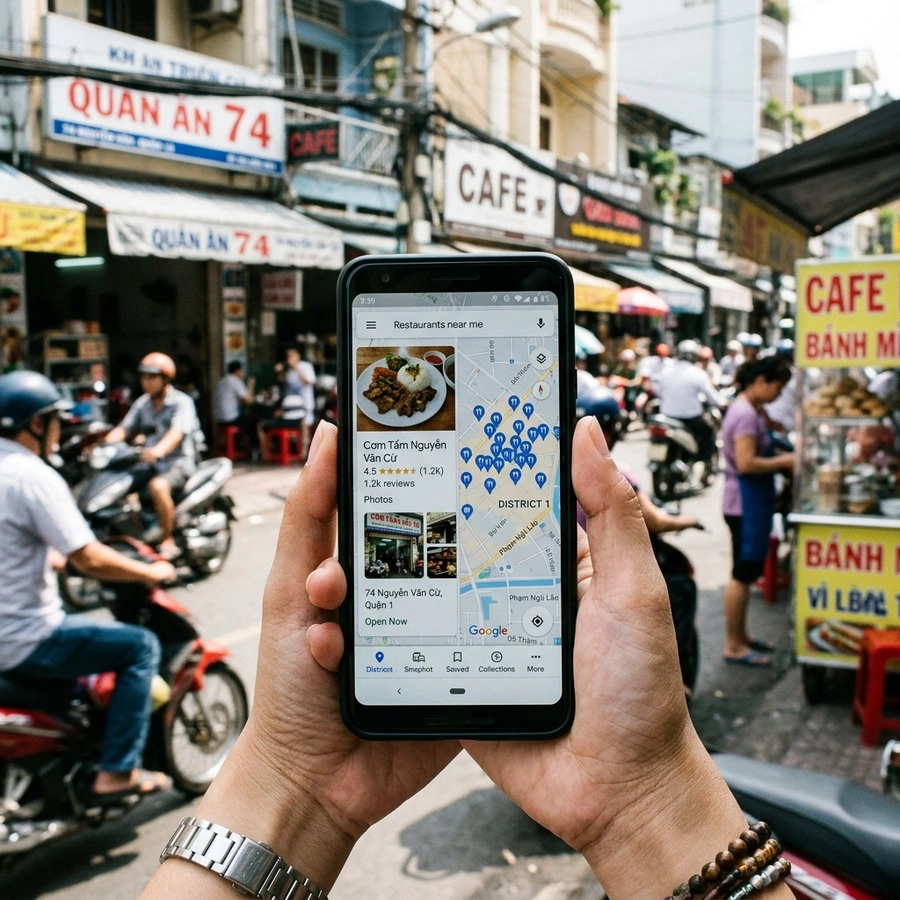
Hầu hết bạn smartphone đều sử dụng Google Maps để tìm đường, tìm địa điểm ăn uống, mua sắm hoặc các dịch vụ khác ở gần họ. Khi một bạn tìm kiếm “quán cà phê gần đây” hay “cửa hàng sửa chữa điện thoại tại [tên thành phố/quận]”, doanh nghiệp của bạn, nếu được **đăng ký địa chỉ Google Maps**, sẽ xuất hiện ngay lập tức. Điều này giúp bạn tiếp cận trực tiếp với những khách hàng đang có nhu cầu thực sự và sẵn sàng ghé thăm doanh nghiệp của bạn. Đây là một hình thức marketing địa phương cực kỳ hiệu quả, chuyển đổi từ tìm kiếm trực tuyến sang hành động ngoại tuyến (offline) một cách nhanh chóng.

Xây dựng niềm tin và uy tín

Một hồ sơ Google Doanh nghiệp của tôi được xác minh và đầy đủ thông tin, kèm theo địa chỉ rõ ràng trên Google Maps, tạo dựng niềm tin vững chắc cho khách hàng. Khi họ thấy doanh nghiệp của bạn có địa chỉ thực tế, giờ hoạt động cụ thể, số điện thoại liên hệ và Nhất là, những đánh giá tích cực từ khách hàng khác, họ sẽ cảm thấy an tâm hơn khi giao dịch. Sự minh bạch và chuyên nghiệp này là yếu tố then chốt để xây dựng uy tín, đặc biệt quan trọng đối với các doanh nghiệp mới hoặc nhỏ.

Cung cấp thông tin kinh doanh đầy đủ

Hồ sơ Google Doanh nghiệp của tôi cho phép bạn hiển thị tất cả các thông tin quan trọng về doanh nghiệp của mình, bao gồm: tên, địa chỉ, số điện thoại, website, giờ hoạt động, danh mục kinh doanh, hình ảnh, video, và thậm chí cả các bài đăng cập nhật về khuyến mãi hoặc sự kiện. Khách hàng có thể dễ dàng tìm thấy tất cả những gì họ cần biết chỉ bằng một vài cú nhấp chuột, giúp họ đưa ra quyết định nhanh chóng và thuận tiện hơn. Đây là một “danh thiếp” số hóa hoàn hảo, luôn sẵn sàng phục vụ khách hàng 24/7.

Hỗ trợ SEO địa phương hiệu quả

Việc **đăng ký địa chỉ Google Maps** và tối ưu hóa hồ sơ Google Doanh nghiệp của tôi là một phần không thể thiếu của chiến lược SEO địa phương (Local SEO). Google sử dụng các tín hiệu từ hồ sơ này để xếp hạng doanh nghiệp của bạn trong các kết quả tìm kiếm địa phương. Một hồ sơ được tối ưu tốt với các từ khóa liên quan, thông tin nhất quán (NAP – Name, Address, Phone), và nhiều đánh giá tích cực sẽ giúp doanh nghiệp của bạn xếp hạng cao hơn, vượt qua các đối thủ cạnh tranh chưa chú trọng đến yếu tố này. Điều này giúp tăng lưu lượng truy cập không chỉ từ Google Maps mà còn từ Google Tìm kiếm.

Công cụ phân tích và quản lý đánh giá

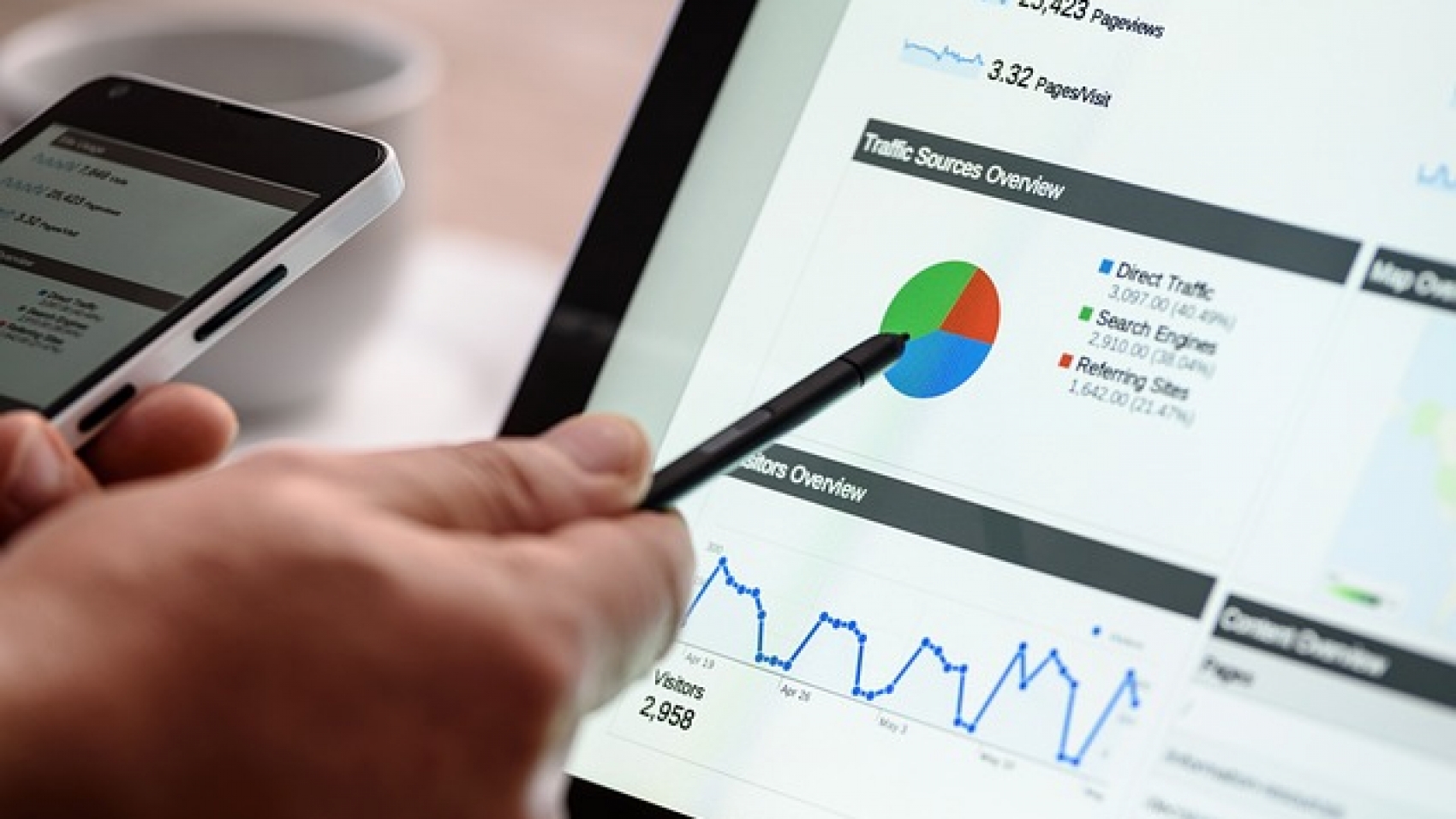
Google Doanh nghiệp của tôi cung cấp các công cụ phân tích mạnh mẽ, cho phép bạn theo dõi cách khách hàng tương tác với hồ sơ của mình: họ tìm thấy bạn bằng cách nào, bao nhiêu người đã gọi điện, bao nhiêu người yêu cầu chỉ đường, và bao nhiêu người truy cập website của bạn. Những dữ liệu này vô cùng quý giá để bạn hiểu rõ hơn về hành vi khách hàng và điều chỉnh chiến lược kinh doanh. Và, bạn có thể dễ dàng quản lý và phản hồi các đánh giá của khách hàng, biến những phản hồi tiêu cực thành cơ hội cải thiện và tăng cường mối quan hệ với khách hàng.

Tóm lại, việc **đăng ký địa chỉ Google Maps** và quản lý hồ sơ Google Doanh nghiệp của tôi một cách chuyên nghiệp là một khoản đầu tư xứng đáng, mang lại lợi ích lâu dài cho sự phát triển của doanh nghiệp bạn trong môi trường cạnh tranh khốc liệt ngày nay.

Chuẩn bị gì trước khi Đăng Ký Địa Chỉ Google Maps?
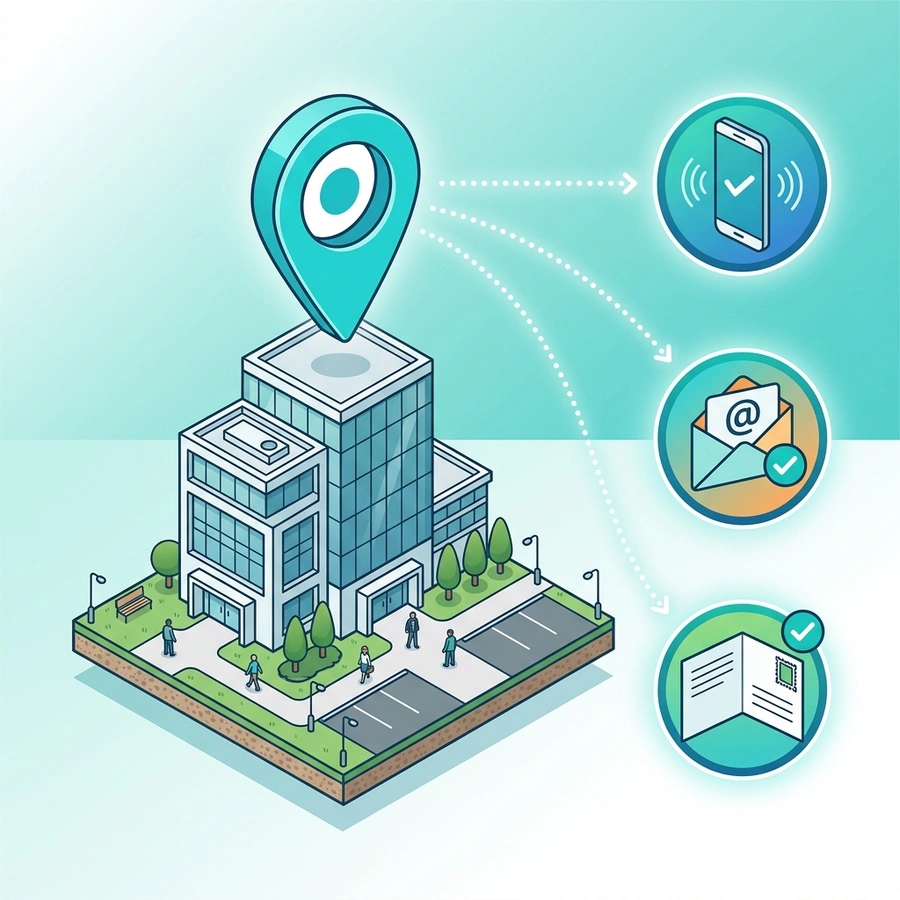
Chuẩn bị gì trước khi Đăng Ký Địa Chỉ Google Maps?

Để quá trình **đăng ký địa chỉ Google Maps** diễn ra suôn sẻ và đạt hiệu quả cao nhất, việc chuẩn bị kỹ lưỡng các thông tin cần thiết là vô cùng quan trọng. Một sự chuẩn bị chu đáo sẽ giúp bạn tiết kiệm thời gian, tránh những lỗi không đáng có và đảm bảo hồ sơ doanh nghiệp của bạn được hiển thị một cách chính xác và chuyên nghiệp nhất trên Google Maps và Google Tìm kiếm.

Tài khoản Google (Gmail)

Đây là yêu cầu cơ bản và bắt buộc đầu tiên. Bạn cần có một tài khoản Google cá nhân hoặc tốt hơn là một tài khoản Google dành riêng cho doanh nghiệp của bạn. Tài khoản này sẽ được sử dụng để quản lý hồ sơ Google Doanh nghiệp của tôi. Nếu chưa có, bạn có thể dễ dàng tạo một tài khoản Gmail miễn phí trong vài phút. Việc sử dụng tài khoản doanh nghiệp sẽ giúp bạn dễ dàng tách biệt công việc và thông tin cá nhân, đồng thời tạo sự chuyên nghiệp hơn trong quản lý.

Thông tin doanh nghiệp chính xác và đầy đủ

Đây là phần quan trọng nhất, quyết định sự thành công của việc **đăng ký địa chỉ Google Maps**. Hãy đảm bảo rằng tất cả các thông tin bạn cung cấp là hoàn toàn chính xác, nhất quán và cập nhật. Sự thiếu nhất quán trong thông tin (Nhất là, tên, địa chỉ, số điện thoại – NAP) có thể gây nhầm lẫn cho khách hàng và ảnh hưởng tiêu cực đến thứ hạng SEO địa phương của bạn.

Tên doanh nghiệp

  • Sử dụng tên chính xác, đầy đủ như tên đăng ký kinh doanh hoặc tên mà khách hàng thường gọi và nhận diện doanh nghiệp của bạn.
  • Tránh thêm các từ khóa không liên quan, địa điểm hoặc khẩu hiệu vào tên doanh nghiệp, vì điều này vi phạm nguyên tắc của Google và có thể dẫn đến việc hồ sơ bị tạm ngưng. Ví dụ: thay vì “Cửa hàng ABC – Cà phê ngon nhất Sài Gòn”, chỉ nên dùng “Cửa hàng ABC”.

Địa chỉ thực tế

  • Cung cấp địa chỉ vật lý chính xác nơi doanh nghiệp của bạn hoạt động. Đây là địa chỉ mà khách hàng có thể ghé thăm trực tiếp.
  • Nếu bạn là doanh nghiệp cung cấp dịch vụ tại khu vực (service-area business) và không có cửa hàng vật lý, bạn vẫn cần cung cấp địa chỉ trụ sở chính (có thể ẩn địa chỉ này đi sau khi xác minh) và sau đó chỉ định khu vực dịch vụ của mình.
  • Đảm bảo địa chỉ khớp hoàn toàn với các thông tin trên website, danh bạ khác.

Số điện thoại liên hệ

  • Sử dụng số điện thoại chính thức của doanh nghiệp mà khách hàng có thể liên hệ trực tiếp.
  • Nên là số điện thoại cố định hoặc di động mà bạn có thể tiếp nhận cuộc gọi trong giờ làm việc.
  • Tránh sử dụng số điện thoại cá nhân không liên quan đến doanh nghiệp.

Website (nếu có)

  • Nếu doanh nghiệp của bạn có website, hãy cung cấp URL chính xác. Website này nên cung cấp thêm thông tin chi tiết về sản phẩm, dịch vụ và thông tin liên hệ của doanh nghiệp.
  • Một website chuyên nghiệp sẽ tăng cường uy tín và giúp khách hàng tìm hiểu sâu hơn về bạn.

Giờ hoạt động

  • Liệt kê giờ mở cửa và đóng cửa chính xác cho từng ngày trong tuần.
  • Nếu có giờ đặc biệt vào các ngày lễ hoặc sự kiện, bạn cũng có thể cập nhật sau này.
  • Điều này giúp khách hàng biết khi nào có thể ghé thăm hoặc liên hệ với bạn.

Danh mục kinh doanh

  • Chọn danh mục chính xác nhất mô tả hoạt động kinh doanh cốt lõi của bạn. Google cung cấp rất nhiều danh mục để bạn lựa chọn.
  • Bạn có thể chọn một danh mục chính và nhiều danh mục phụ. Việc lựa chọn đúng danh mục giúp Google hiểu rõ doanh nghiệp của bạn là gì và hiển thị bạn cho những tìm kiếm phù hợp.

Mô tả doanh nghiệp

  • Viết một đoạn mô tả ngắn gọn, hấp dẫn và chứa các từ khóa liên quan về doanh nghiệp của bạn.
  • Nêu bật những điểm độc đáo, sản phẩm/dịch vụ chính và giá trị mà bạn mang lại cho khách hàng.
  • Đoạn mô tả này có giới hạn ký tự, vì vậy hãy viết cô đọng và thu hút.

Hình ảnh chất lượng cao

  • Chuẩn bị một số hình ảnh chất lượng cao về logo doanh nghiệp, ảnh bìa, ảnh nội thất/ngoại thất cửa hàng, sản phẩm/dịch vụ và đội ngũ nhân viên.
  • Hình ảnh chân thực và chuyên nghiệp giúp thu hút sự chú ý của khách hàng, tạo ấn tượng tốt và cung cấp cái nhìn trực quan về doanh nghiệp của bạn.

Xác định loại hình doanh nghiệp

Trước khi bắt đầu **đăng ký địa chỉ Google Maps**, bạn cần xác định rõ loại hình doanh nghiệp của mình theo cách phân loại của Google, bởi vì mỗi loại sẽ có cách thiết lập và yêu cầu khác nhau:

  • Doanh nghiệp có cửa hàng vật lý (Storefront Business): Đây là những doanh nghiệp có địa điểm cụ thể mà khách hàng có thể đến trực tiếp (ví dụ: nhà hàng, cửa hàng bán lẻ, phòng khám, văn phòng). Bạn sẽ cần cung cấp địa chỉ vật lý rõ ràng và hiển thị nó trên Google Maps.
  • Doanh nghiệp cung cấp dịch vụ tại khu vực (Service-Area Business): Đây là những doanh nghiệp cung cấp dịch vụ tại nhà hoặc tại địa điểm của khách hàng (ví dụ: thợ sửa ống nước, thợ điện, dịch vụ dọn dẹp, giao hàng). Bạn sẽ cần cung cấp địa chỉ trụ sở chính (có thể ẩn đi để không hiển thị công khai) và xác định rõ khu vực bạn phục vụ.
  • Doanh nghiệp trực tuyến (Online-Only Business): Nếu bạn chỉ kinh doanh trực tuyến và không có địa điểm vật lý để khách hàng đến cũng như không cung cấp dịch vụ tại địa điểm của khách hàng, bạn không thể **đăng ký địa chỉ Google Maps** theo cách truyền thống. Trong trường hợp này, bạn nên tập trung vào SEO website và các nền tảng mạng xã hội khác.

Việc chuẩn bị kỹ lưỡng các thông tin trên sẽ giúp bạn tự tin hơn khi thực hiện các bước **đăng ký địa chỉ Google Maps** và đảm bảo hồ sơ doanh nghiệp của bạn được hiển thị một cách tối ưu nhất trên nền tảng của Google.

Hướng Dẫn Đăng Ký Địa Chỉ Google Maps Chi Tiết Từng Bước

Hướng Dẫn Đăng Ký Địa Chỉ Google Maps Chi Tiết Từng Bước

Việc **đăng ký địa chỉ Google Maps** là một quy trình đơn giản nhưng đòi hỏi sự chính xác và cẩn thận trong từng bước. Dưới đây là hướng dẫn chi tiết từ A đến Z, giúp bạn dễ dàng đưa doanh nghiệp của mình lên bản đồ số của Google.

Bước 1: Truy cập Google My Business (Google Doanh nghiệp của tôi)

Để bắt đầu **cách đăng ký địa chỉ Google Maps**, hãy truy cập vào trang web chính thức của Google Doanh nghiệp của tôi. Bạn có thể tìm kiếm “Google My Business” trên Google hoặc truy cập trực tiếp vào địa chỉ: https://www.google.com/business/.

Sau đó, hãy nhấp vào nút “Đăng nhập” (Sign in) ở góc trên bên phải hoặc “Quản lý ngay” (Manage now). Bạn sẽ được yêu cầu đăng nhập bằng tài khoản Google (Gmail) mà bạn đã chuẩn bị ở bước trước. Nếu bạn có nhiều tài khoản Google, hãy đảm bảo chọn đúng tài khoản mà bạn muốn sử dụng để quản lý doanh nghiệp.

Bước 2: Thêm doanh nghiệp của bạn vào Google

Sau khi đăng nhập, nếu bạn chưa có doanh nghiệp nào được quản lý, Google sẽ hiển thị một trang để bạn bắt đầu. Bạn sẽ thấy tùy chọn “Thêm doanh nghiệp của bạn vào Google” (Add your business to Google). Nhấp vào tùy chọn này để bắt đầu quá trình tạo hồ sơ mới.

Nếu bạn đã có một hoặc nhiều doanh nghiệp được quản lý, bạn có thể nhấp vào biểu tượng dấu cộng (+) hoặc tùy chọn “Thêm doanh nghiệp” (Add business) từ giao diện quản lý của mình.

Bước 3: Nhập tên doanh nghiệp

Google sẽ yêu cầu bạn nhập tên doanh nghiệp của mình. Hãy nhập tên chính xác và đầy đủ như đã chuẩn bị. Ví dụ: “Cửa hàng sách Minh Khai”, “Nhà hàng Phở Gia Truyền 24”.

  • Lưu ý quan trọng: Tránh thêm các từ khóa không liên quan, địa điểm hoặc khẩu hiệu vào tên doanh nghiệp. Ví dụ, nếu tên doanh nghiệp của bạn là “Cửa hàng ABC”, đừng đặt là “Cửa hàng ABC – Cà phê ngon nhất Sài Gòn”. Điều này có thể vi phạm nguyên tắc của Google và dẫn đến việc hồ sơ bị tạm ngưng.

Sau khi nhập tên, nhấp “Tiếp theo” (Next).

Bước 4: Chọn loại hình doanh nghiệp

Google sẽ hỏi “Bạn muốn doanh nghiệp này xuất hiện như thế nào trên Google?”. Tại đây, bạn sẽ chọn một trong ba loại hình doanh nghiệp đã được chuẩn bị:

  • Cửa hàng bán lẻ/Doanh nghiệp có địa điểm vật lý (Retail Store/Local Storefront): Chọn tùy chọn này nếu bạn có một cửa hàng, văn phòng hoặc địa điểm vật lý mà khách hàng có thể ghé thăm trực tiếp. Ví dụ: nhà hàng, cửa hàng quần áo, phòng gym, spa.
  • Doanh nghiệp cung cấp dịch vụ tại khu vực (Service-Area Business): Chọn tùy chọn này nếu bạn cung cấp dịch vụ tại nhà hoặc tại địa điểm của khách hàng (ví dụ: thợ sửa điện, dịch vụ dọn dẹp, giao hàng). Bạn sẽ không muốn địa chỉ trụ sở chính của mình hiển thị công khai mà thay vào đó là khu vực dịch vụ.
  • Doanh nghiệp trực tuyến (Online Retail): Nếu bạn chỉ bán hàng trực tuyến và không có địa điểm vật lý hay cung cấp dịch vụ tại địa điểm khách hàng, Google My Business không phải là công cụ phù hợp nhất để hiển thị doanh nghiệp của bạn trên Maps. Bạn nên tập trung vào SEO website và các nền tảng khác.

Chọn loại hình phù hợp nhất và nhấp “Tiếp theo”.

Bước 5: Nhập địa chỉ doanh nghiệp

Nếu bạn chọn “Cửa hàng bán lẻ/Doanh nghiệp có địa điểm vật lý”, Google sẽ yêu cầu bạn nhập địa chỉ thực tế của doanh nghiệp. Hãy nhập địa chỉ một cách chính xác và đầy đủ, bao gồm số nhà, tên đường, phường/xã, quận/huyện, tỉnh/thành phố và mã bưu chính (nếu có).

  • Ví dụ: 123 Đường Nguyễn Huệ, Phường Bến Nghé, Quận 1, Thành phố Hồ Chí Minh.

Đảm bảo địa chỉ này khớp với các thông tin đã chuẩn bị và các thông tin khác trên website hoặc danh bạ của bạn để duy trì tính nhất quán.

Nhấp “Tiếp theo”.

Bước 6: Xác định vị trí trên bản đồ

Sau khi nhập địa chỉ, Google sẽ hiển thị một bản đồ với một ghim vị trí dựa trên địa chỉ bạn đã cung cấp. Bạn cần kiểm tra xem ghim này có chính xác ở vị trí doanh nghiệp của bạn hay không. Nếu ghim không đúng, bạn có thể kéo và thả ghim đến đúng vị trí của mình trên bản đồ. Điều này rất quan trọng để khách hàng có thể tìm thấy bạn một cách dễ dàng.

Sau khi ghim đã được đặt chính xác, nhấp “Tiếp theo”.

Bước 7: Thêm khu vực dịch vụ (nếu có)

Nếu bạn là “Doanh nghiệp cung cấp dịch vụ tại khu vực” (hoặc nếu doanh nghiệp có địa điểm vật lý nhưng cũng cung cấp dịch vụ tại các khu vực lân cận), Google sẽ hỏi bạn “Bạn có phục vụ khách hàng bên ngoài vị trí này không?”. Nếu có, bạn sẽ được yêu cầu thêm các khu vực dịch vụ cụ thể mà bạn hoạt động.

  • Bạn có thể nhập tên các thành phố, quận, hoặc khu vực cụ thể mà bạn cung cấp dịch vụ.
  • Ví dụ: “Quận 1, Quận 3, Quận Bình Thạnh, Thành phố Hồ Chí Minh”.

Điều này giúp Google hiển thị doanh nghiệp của bạn cho những tìm kiếm trong các khu vực đó. Nếu bạn chỉ phục vụ tại địa điểm của mình, hãy chọn “Không, tôi không cung cấp hàng hóa hoặc dịch vụ ngoài vị trí của mình”.

Nhấp “Tiếp theo”.

Bước 8: Nhập thông tin liên hệ

Đây là bước để bạn cung cấp số điện thoại và địa chỉ website của doanh nghiệp mình.

  • Số điện thoại: Nhập số điện thoại chính thức của doanh nghiệp.
  • URL trang web hiện tại: Nhập địa chỉ website của bạn (ví dụ: https://www.tencongty.com). Nếu bạn chưa có website, bạn có thể chọn “Tôi không có trang web” hoặc “Tạo trang web miễn phí dựa trên thông tin của bạn” (Google My Business có thể giúp bạn tạo một trang web cơ bản).

Nhấp “Tiếp theo”.

Bước 9: Hoàn tất và chờ xác minh

Sau khi hoàn tất các thông tin cơ bản, Google sẽ yêu cầu bạn chọn phương pháp xác minh để chứng minh rằng bạn là chủ sở hữu hợp pháp của doanh nghiệp. Đây là bước quan trọng nhất để hồ sơ của bạn được hiển thị công khai trên Google Maps và Google Tìm kiếm.

Các phương pháp xác minh khi đăng ký Google Maps

Google cung cấp nhiều phương pháp xác minh khác nhau, tùy thuộc vào loại hình doanh nghiệp, khu vực địa lý và thông tin mà bạn đã cung cấp. Các phương pháp phổ biến bao gồm:

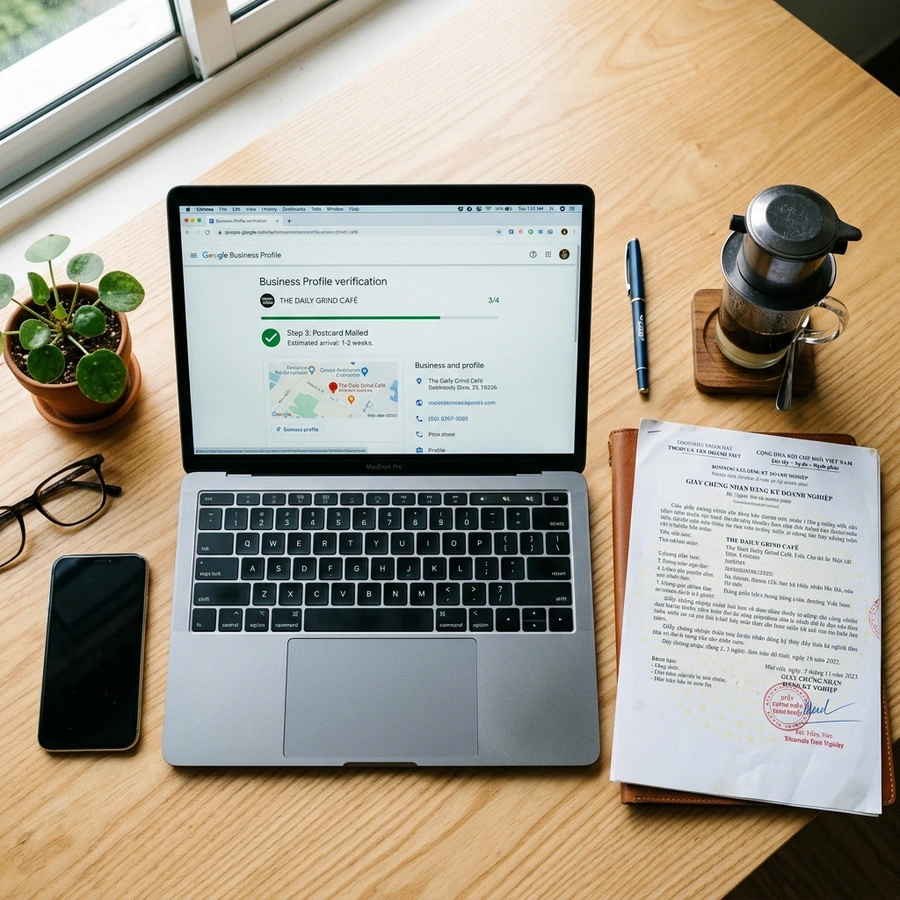
  • Xác minh qua thư bưu điện (Postcard by mail): Đây là phương pháp phổ biến nhất và thường là mặc định. Google sẽ gửi một bưu thiếp chứa mã xác minh (thường là 5 chữ số) đến địa chỉ doanh nghiệp mà bạn đã đăng ký. Quá trình này có thể mất từ 5 đến 14 ngày làm việc (tùy thuộc vào vị trí địa lý và hệ thống bưu chính). Khi nhận được bưu thiếp, bạn đăng nhập lại vào Google Doanh nghiệp của tôi, tìm mục xác minh và nhập mã. Đây là phương pháp đảm bảo tính xác thực cao nhất về địa điểm vật lý của doanh nghiệp.

  • Xác minh qua điện thoại/SMS (Phone/Text): Một số doanh nghiệp có thể được Google cung cấp tùy chọn xác minh qua điện thoại hoặc tin nhắn SMS. Bạn sẽ nhận được một mã xác minh qua cuộc gọi thoại hoặc tin nhắn văn bản đến số điện thoại đã đăng ký. Phương pháp này nhanh chóng và tiện lợi hơn thư bưu điện.

  • Xác minh qua email (Email): Tương tự như xác minh qua điện thoại, Google có thể gửi một email chứa mã xác minh đến địa chỉ email liên kết với tên miền của doanh nghiệp bạn (ví dụ: info@tencongty.com). Phương pháp này chỉ khả dụng nếu Google có thể xác định được email chính thức của doanh nghiệp bạn.

  • Xác minh qua video (Video verification): Đây là một phương pháp mới hơn, yêu cầu bạn quay một đoạn video ngắn để chứng minh bạn đang ở địa điểm kinh doanh thực tế. Video có thể bao gồm biển hiệu doanh nghiệp, nội thất, khu vực làm việc, và bằng chứng về quyền sở hữu (ví dụ: chìa khóa cửa hàng, giấy tờ kinh doanh). Google sẽ xem xét video này để xác minh. Phương pháp này thường được áp dụng khi các phương pháp khác không khả dụng hoặc Google cần thêm bằng chứng.

  • Xác minh tức thì (Instant verification): Phương pháp này dành cho những doanh nghiệp đã xác minh website của mình bằng Google Search Console. Nếu tài khoản Google mà bạn đang sử dụng để quản lý Google Doanh nghiệp của tôi cũng là tài khoản đã được dùng để xác minh website trong Search Console, bạn có thể được xác minh ngay lập tức.

  • Xác minh hàng loạt (Bulk verification): Dành cho các doanh nghiệp có từ 10 địa điểm trở lên. Bạn có thể gửi yêu cầu xác minh hàng loạt qua một biểu mẫu đặc biệt. Google sẽ xem xét và xác minh cho tất cả các địa điểm cùng lúc.

Quy trình chờ đợi và kiểm tra

  • Sau khi chọn phương pháp xác minh (thường là bưu thiếp), bạn sẽ cần chờ đợi. Đừng chỉnh sửa tên, địa chỉ hoặc danh mục doanh nghiệp trong thời gian chờ mã, vì điều này có thể làm trì hoãn quá trình hoặc yêu cầu bạn phải xác minh lại từ đầu.
  • Trong thời gian chờ đợi, bạn vẫn có thể tiếp tục bổ sung thông tin chi tiết khác cho hồ sơ của mình (như giờ hoạt động, hình ảnh, mô tả), nhưng hồ sơ sẽ chưa hiển thị công khai trên Google Maps cho đến khi được xác minh thành công.
  • Khi nhận được mã, hãy đăng nhập vào Google Doanh nghiệp của tôi và nhập mã vào phần yêu cầu xác minh. Sau khi mã được chấp nhận, doanh nghiệp của bạn sẽ chính thức được xác minh và có thể xuất hiện trên Google Maps và Google Tìm kiếm trong vòng vài giờ đến vài ngày.

Bước 10: Tối ưu hóa hồ sơ Google Doanh nghiệp của bạn sau khi xác minh

Việc xác minh chỉ là bước đầu tiên của quy trình **đăng ký địa chỉ Google Maps**. Để hồ sơ doanh nghiệp của bạn thực sự nổi bật và thu hút khách hàng, bạn cần tiếp tục tối ưu hóa nó. Đây là một quá trình liên tục và quan trọng không kém việc ban đầu.

Hoàn thiện thông tin cơ bản

  • Kiểm tra lại tất cả các thông tin đã nhập (tên, địa chỉ, số điện thoại, website) để đảm bảo không có lỗi chính tả hay sai sót.
  • Danh mục: Chọn danh mục chính và bổ sung thêm các danh mục phụ liên quan để mô tả chính xác nhất các dịch vụ hoặc sản phẩm bạn cung cấp. Ví dụ: một nhà hàng có thể có danh mục chính là “Nhà hàng” và danh mục phụ là “Nhà hàng Việt Nam”, “Quán ăn gia đình”.

Thêm giờ hoạt động

  • Cập nhật giờ mở cửa và đóng cửa cho từng ngày trong tuần một cách chính xác.
  • Thêm giờ hoạt động đặc biệt cho các ngày lễ hoặc sự kiện để khách hàng luôn có thông tin mới nhất.

Tải lên hình ảnh và video

  • Ảnh Logo: Tải lên logo chính thức của doanh nghiệp.
  • Ảnh bìa: Chọn một hình ảnh hấp dẫn nhất đại diện cho doanh nghiệp của bạn.
  • Ảnh nội thất/ngoại thất: Cung cấp hình ảnh chất lượng cao về bên trong và bên ngoài cửa hàng, văn phòng của bạn.
  • Ảnh sản phẩm/dịch vụ: Trưng bày những sản phẩm hoặc dịch vụ nổi bật của bạn.
  • Ảnh đội ngũ: Giới thiệu đội ngũ nhân viên của bạn để tạo sự gần gũi và tin cậy.
  • Video: Nếu có, tải lên các video ngắn giới thiệu về doanh nghiệp, quy trình sản xuất hoặc trải nghiệm khách hàng.
  • Mẹo: Sử dụng hình ảnh chất lượng cao, độ phân giải tốt và thường xuyên cập nhật để hồ sơ luôn mới mẻ và thu hút.

Viết mô tả doanh nghiệp hấp dẫn

  • Sử dụng 750 ký tự cho phép để mô tả về doanh nghiệp của bạn, các sản phẩm/dịch vụ chính, và điều gì làm bạn trở nên độc đáo.
  • Tích hợp các từ khóa liên quan một cách tự nhiên để tăng khả năng hiển thị trong tìm kiếm.
  • Tập trung vào lợi ích mà khách hàng nhận được khi lựa chọn doanh nghiệp của bạn.

Thêm các thuộc tính (attributes)

  • Google cung cấp nhiều thuộc tính (ví dụ: Wi-Fi miễn phí, có chỗ đỗ xe, thân thiện với xe lăn, chấp nhận thanh toán bằng thẻ tín dụng, có chỗ ngồi ngoài trời, v.v.).
  • Chọn những thuộc tính phù hợp với doanh nghiệp của bạn để cung cấp thêm thông tin hữu ích cho khách hàng và giúp họ dễ dàng tìm thấy bạn dựa trên các tiêu chí cụ thể.

Đăng bài viết và cập nhật (Google Posts)

  • Sử dụng tính năng Google Posts để chia sẻ tin tức, sự kiện, chương trình khuyến mãi, ưu đãi đặc biệt hoặc các bài viết liên quan đến sản phẩm/dịch vụ của bạn.
  • Các bài đăng này sẽ hiển thị trực tiếp trên hồ sơ của bạn trong kết quả tìm kiếm và Google Maps, giúp thu hút sự chú ý và thúc đẩy hành động từ khách hàng.
  • Hãy đăng bài thường xuyên để giữ cho hồ sơ của bạn luôn năng động và cập nhật.

Quản lý đánh giá và phản hồi

  • Khuyến khích khách hàng để lại đánh giá (review) trên hồ sơ Google của bạn. Những đánh giá tích cực là yếu tố quan trọng để xây dựng uy tín và tăng cường khả năng hiển thị.
  • Phản hồi tất cả các đánh giá, dù là tích cực hay tiêu cực, một cách chuyên nghiệp và kịp thời. Việc phản hồi cho thấy bạn quan tâm đến khách hàng và sẵn sàng lắng nghe, cải thiện.

Cách xác minh Google Maps nhanh chóng cho doanh nghiệp bạn

Cách xác minh Google Maps nhanh chóng cho doanh nghiệp bạn

Cách Xác Minh Google Maps Nhanh Chóng Cho Doanh Nghiệp Của Bạn

Giới Thiệu Về Xác Minh Google Maps Và Tầm Quan Trọng

Giới Thiệu Về <a href=Xác Minh Google Maps Và Tầm Quan Trọng" title="Giới Thiệu Về Xác Minh Google Maps Và Tầm Quan Trọng" data-filename="gioi-thieu-ve-xac-minh-google-maps-va-tam-quan-trong.webp" loading="lazy" />
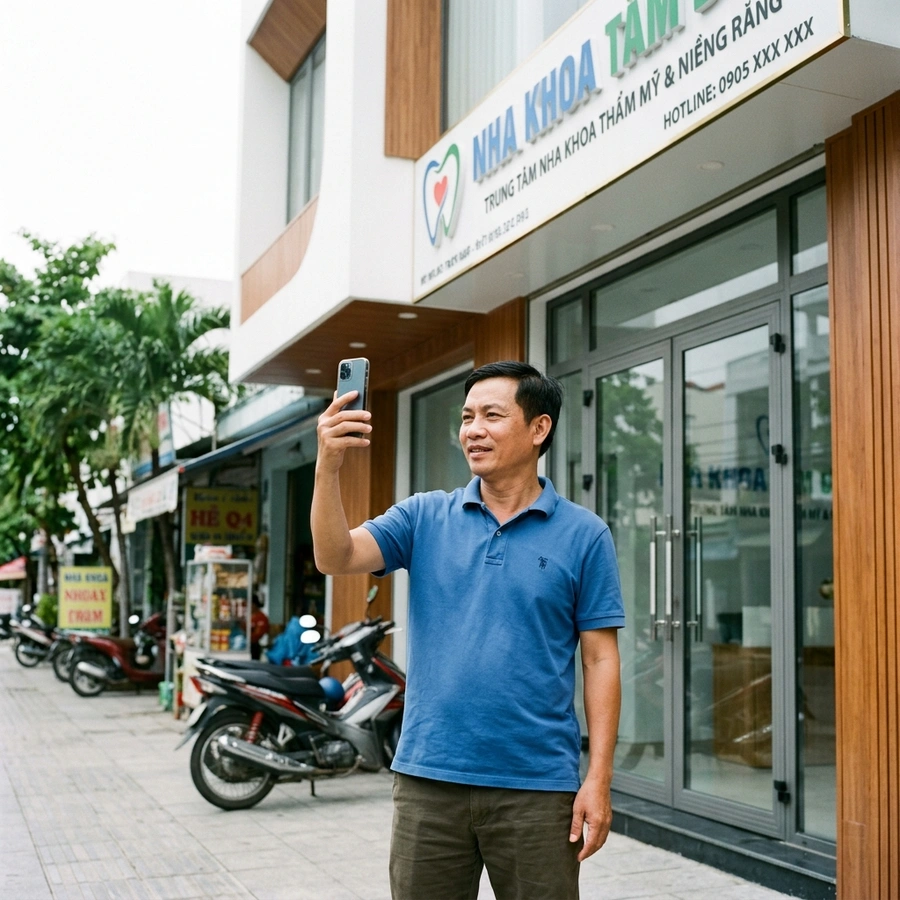
Giới Thiệu Về Xác Minh Google Maps Và Tầm Quan Trọng

Trong kỷ nguyên số hóa, sự hiện diện trực tuyến không chỉ là một lợi thế mà đã trở thành yếu tố sống còn đối với mọi doanh nghiệp, từ các cửa hàng nhỏ lẻ đến các tập đoàn lớn. Đặc biệt, với sự thống trị của Google trong lĩnh vực tìm kiếm và bản đồ, việc doanh nghiệp của bạn xuất hiện một cách chính xác và nổi bật trên Google Maps là điều tối quan trọng. Mặt khác, chỉ tạo một hồ sơ doanh nghiệp là chưa đủ; bạn cần phải xác minh Google Maps để mở khóa toàn bộ tiềm năng mà nền tảng này mang lại.

Bài viết này sẽ đi sâu vào tầm quan trọng của việc xác minh, hướng dẫn chi tiết các phương pháp xác minh, và cung cấp những mẹo hữu ích để doanh nghiệp của bạn có thể nhanh chóng khẳng định vị thế trên bản đồ số. Xác minh Google Maps, hay chính xác hơn là xác minh Hồ sơ doanh nghiệp trên Google (Google Business Profile), là quá trình Google xác nhận rằng bạn là chủ sở hữu hợp pháp của doanh nghiệp mà bạn đang cố gắng quản lý.

Đây là một bước then chốt để đảm bảo thông tin doanh nghiệp hiển thị trên Google Maps và tìm kiếm là chính xác, đáng tin cậy và do chính bạn kiểm soát. Một hồ sơ chưa được xác minh sẽ bị hạn chế nhiều tính năng quan trọng, làm giảm đáng kể khả năng tiếp cận khách hàng tiềm năng.

Tại Sao Doanh Nghiệp Việt Cần Xác Minh Google Maps?

Việt Nam là một thị trường năng động với hàng triệu bạn smartphone và internet, việc tìm kiếm thông tin địa điểm, sản phẩm, dịch vụ qua Google Maps đã trở thành thói quen hàng ngày. Do đó, việc xác minh Google Maps mang lại vô vàn lợi ích không thể bỏ qua:

  • Tăng cường Hiển thị và Khả năng Tiếp cận Khách hàng: Một hồ sơ đã xác minh sẽ có cơ hội xuất hiện cao hơn trong kết quả tìm kiếm cục bộ (local SEO) và trên Google Maps khi bạn tìm kiếm các dịch vụ hoặc sản phẩm liên quan đến doanh nghiệp của bạn. Điều này đặc biệt quan trọng đối với các doanh nghiệp có địa điểm vật lý như nhà hàng, quán cà phê, cửa hàng bán lẻ, spa, phòng khám…
  • Xây dựng Uy tín và Niềm tin: Hồ sơ đã xác minh cho thấy doanh nghiệp của bạn là hợp pháp và có địa chỉ rõ ràng. Thông tin chính xác, được quản lý bởi chính chủ doanh nghiệp, giúp khách hàng tin tưởng hơn vào thương hiệu của bạn.
  • Kiểm soát Thông tin Doanh nghiệp: Sau khi xác minh, bạn có toàn quyền chỉnh sửa và cập nhật thông tin như giờ làm việc, số điện thoại, website, địa chỉ, hình ảnh, mô tả sản phẩm/dịch vụ, đảm bảo khách hàng luôn nhận được thông tin mới nhất và chính xác nhất. Điều này giúp tránh những hiểu lầm không đáng có và nâng cao trải nghiệm khách hàng.
  • Quản lý Đánh giá và Phản hồi: Đánh giá của khách hàng là yếu tố cực kỳ quan trọng ảnh hưởng đến quyết định mua hàng của người khác. Khi hồ sơ được xác minh, bạn có thể trực tiếp phản hồi các đánh giá (tích cực lẫn tiêu cực), thể hiện sự chuyên nghiệp và quan tâm đến khách hàng.
  • Sử dụng các Tính năng Nâng cao của Google Business Profile: Hồ sơ đã xác minh cho phép bạn đăng bài viết (Google Posts) về các chương trình khuyến mãi, sự kiện, sản phẩm mới; thêm menu, danh mục dịch vụ; sử dụng tính năng nhắn tin trực tiếp với khách hàng; và truy cập vào các báo cáo phân tích hiệu suất (Insights) để hiểu rõ hơn về cách khách hàng tương tác với doanh nghiệp của bạn.
  • Nâng cao SEO Cục bộ: Google ưu tiên hiển thị các doanh nghiệp đã xác minh và có thông tin đầy đủ, nhất quán trong các tìm kiếm cục bộ. Điều này giúp doanh nghiệp của bạn vượt lên đối thủ cạnh tranh trong khu vực địa lý cụ thể.

Thực tế cho thấy, nhiều doanh nghiệp Việt Nam, Cụ thể, các doanh nghiệp vừa và nhỏ, vẫn chưa nhận thức đầy đủ về tầm quan trọng của việc xác minh Google Maps hoặc gặp khó khăn trong quá trình thực hiện. Điều này dẫn đến việc bỏ lỡ một lượng lớn khách hàng tiềm năng và giảm sức cạnh tranh trên thị trường số. Nên, việc nắm vững quy trình xác minh là bước đi chiến lược không thể thiếu.

Chuẩn Bị Gì Trước Khi Xác Minh Google Maps Hiệu Quả?

Chuẩn Bị Gì Trước Khi Xác Minh Google Maps Hiệu Quả?

Để quá trình xác minh Google Maps diễn ra thuận lợi và nhanh chóng, bạn cần có sự chuẩn bị kỹ lưỡng. Việc này không chỉ giúp bạn tiết kiệm thời gian mà còn giảm thiểu rủi ro gặp phải các vấn đề không đáng có.

1. Tài Khoản Google Và Quyền Truy Cập

  • Tài khoản Gmail: Bạn cần có một tài khoản Google (Gmail) để tạo và quản lý hồ sơ doanh nghiệp. Nên sử dụng một tài khoản chuyên dụng cho doanh nghiệp để dễ quản lý.
  • Quyền truy cập: Đảm bảo bạn có quyền truy cập vào tài khoản Gmail này trong suốt quá trình xác minh, Cụ thể, khi nhận mã qua email hoặc điện thoại.

2. Thông Tin Doanh Nghiệp Chính Xác Và Nhất Quán (NAP)

Đây là yếu tố quan trọng nhất. Google rất coi trọng sự chính xác và nhất quán của thông tin. Hãy chuẩn bị sẵn sàng các thông tin sau:

  • Tên Doanh nghiệp: Đảm bảo tên doanh nghiệp của bạn chính xác như tên đăng ký kinh doanh hoặc tên mà khách hàng thường gọi và nhận diện. Tránh thêm các từ khóa không liên quan vào tên để thao túng thứ hạng, vì điều này có thể bị Google phạt. Ví dụ: thay vì “Phở Gia Truyền Ngon Nhất Hà Nội”, hãy dùng “Phở Gia Truyền [Tên Cửa Hàng]”.
  • Địa chỉ Doanh nghiệp: Đây là thông tin cực kỳ quan trọng, đặc biệt nếu bạn chọn phương thức xác minh qua thư bưu điện. Địa chỉ phải chính xác đến từng số nhà, tên đường, phường/xã, quận/huyện, tỉnh/thành phố. Nếu doanh nghiệp của bạn không có địa chỉ vật lý (ví dụ: dịch vụ di động, giao hàng tận nơi), bạn vẫn cần chỉ định một khu vực dịch vụ thay vì một địa chỉ cụ thể.
  • Số điện thoại: Cung cấp số điện thoại chính thức của doanh nghiệp, có thể liên hệ được trong giờ hành chính. Đây là kênh liên lạc quan trọng với khách hàng và có thể được sử dụng cho phương thức xác minh qua điện thoại hoặc SMS.
  • Website: Nếu có, cung cấp địa chỉ website chính thức của doanh nghiệp. Website giúp Google xác thực thông tin và cung cấp thêm kênh thông tin cho khách hàng.
  • Giờ làm việc: Liệt kê chính xác giờ mở cửa và đóng cửa hàng ngày, bao gồm cả các ngày lễ.
  • Danh mục Doanh nghiệp: Chọn danh mục phù hợp nhất mô tả hoạt động kinh doanh chính của bạn. Google cung cấp rất nhiều danh mục, hãy chọn danh mục cụ thể nhất có thể. Ví dụ: thay vì “Nhà hàng”, hãy chọn “Nhà hàng phở” hoặc “Nhà hàng món Việt”.
  • Mô tả Doanh nghiệp: Chuẩn bị một đoạn mô tả ngắn gọn, hấp dẫn về doanh nghiệp, các sản phẩm/dịch vụ nổi bật và điểm khác biệt của bạn.

Lưu ý về tính nhất quán (NAP – Name, Address, Phone): Đảm bảo rằng tên, địa chỉ và số điện thoại của doanh nghiệp trên Google My Business phải hoàn toàn nhất quán với thông tin trên website của bạn, các danh bạ trực tuyến khác (như trang vàng, các trang đánh giá), và trên các tài liệu chính thức của doanh nghiệp. Sự nhất quán này giúp Google tin tưởng hơn vào thông tin bạn cung cấp.

3. Ảnh Và Video Chất Lượng Cao

Mặc dù không bắt buộc để bắt đầu quá trình xác minh Google Maps, việc chuẩn bị sẵn ảnh và video chất lượng cao về doanh nghiệp sẽ giúp bạn tối ưu hóa hồ sơ ngay sau khi xác minh. Bao gồm:

  • Ảnh logo doanh nghiệp.
  • Ảnh bìa đẹp mắt.
  • Ảnh nội thất, ngoại thất, mặt tiền cửa hàng (có biển hiệu rõ ràng).
  • Ảnh sản phẩm/dịch vụ nổi bật.
  • Ảnh đội ngũ nhân viên (nếu phù hợp).

4. Hiểu Rõ Các Phương Pháp Xác Minh Google Maps

Trước khi bắt đầu, hãy tìm hiểu các phương pháp xác minh khác nhau mà Google cung cấp. Không phải tất cả các phương pháp đều có sẵn cho mọi doanh nghiệp. Việc hiểu rõ sẽ giúp bạn chọn phương pháp phù hợp nhất và chuẩn bị tốt hơn để xác minh Google Maps thành công.

Các Phương Pháp Xác Minh Google Maps Phổ Biến & Hướng Dẫn Chi Tiết

Các Phương Pháp Xác Minh Google Maps Phổ Biến & Hướng Dẫn Chi Tiết

Google cung cấp nhiều phương pháp để xác minh Google Maps, tùy thuộc vào loại hình doanh nghiệp, vị trí địa lý và thông tin bạn đã cung cấp. Dưới đây là các phương pháp phổ biến nhất và hướng dẫn chi tiết.

Trước khi bắt đầu, hãy truy cập Google Business Profile và đăng nhập bằng tài khoản Google của bạn. Nếu bạn chưa có hồ sơ, hãy tạo một hồ sơ mới bằng cách nhập tên doanh nghiệp và làm theo các bước hướng dẫn ban đầu.

1. Xác Minh Qua Thư Bưu Điện (Postcard)

Đây là phương pháp xác minh truyền thống và phổ biến nhất, thường là lựa chọn mặc định nếu các phương pháp khác không khả dụng. Google sẽ gửi một bưu thiếp chứa mã xác minh đến địa chỉ doanh nghiệp bạn đã đăng ký.

Hướng Dẫn Chi Tiết Xác Minh Qua Thư:

  1. Đăng nhập vào Google Business Profile: Truy cập business.google.com và chọn doanh nghiệp bạn muốn xác minh (hoặc tạo mới nếu chưa có).

  2. Chọn “Xác minh ngay”: Trên trang tổng quan của hồ sơ doanh nghiệp, bạn sẽ thấy một thông báo hoặc nút “Xác minh ngay” (Verify now).

  3. Yêu cầu gửi mã qua thư: Hệ thống sẽ hiển thị các phương thức xác minh khả dụng. Nếu tùy chọn “Thư” được hiển thị, hãy chọn nó. Google sẽ yêu cầu bạn xác nhận địa chỉ gửi thư. Hãy kiểm tra kỹ địa chỉ, Cụ thể, số nhà, tên đường, phường/xã, quận/huyện và tỉnh/thành phố. Bạn có thể thêm tên người nhận (ví dụ: “Người quản lý”, “Bộ phận Marketing”) để đảm bảo thư đến đúng người. Nhấn “Gửi thư”.

  4. Chờ thư đến: Thông thường, bưu thiếp sẽ mất từ 14 đến 20 ngày làm việc để đến nơi tại Việt Nam, tùy thuộc vào dịch vụ bưu chính địa phương. Trong thời gian này, hồ sơ của bạn sẽ hiển thị trạng thái “Đang chờ xác minh” hoặc “Đang chờ mã”.

  5. Nhập mã xác minh: Khi nhận được bưu thiếp, bạn sẽ thấy một mã gồm 5 chữ số. Đăng nhập lại vào Google Business Profile, tìm mục “Nhập mã xác minh” (Enter verification code) hoặc “Xác minh ngay” và nhập mã này vào ô trống. Nhấn “Gửi” (Submit).

  6. Hoàn tất xác minh: Nếu mã chính xác, hồ sơ của bạn sẽ được xác minh thành công. Bạn sẽ nhận được thông báo và có thể bắt đầu quản lý toàn diện hồ sơ của mình.

Các Vấn Đề Thường Gặp Và Cách Khắc Phục Khi Xác Minh Qua Thư:

  • Thư không đến sau 20 ngày: Đây là trường hợp khá phổ biến ở Việt Nam. Bạn có thể yêu cầu gửi lại mã xác minh. Đăng nhập vào Google Business Profile, bạn sẽ thấy tùy chọn “Yêu cầu mã mới” (Request new code). Bạn chỉ có thể yêu cầu gửi lại sau một khoảng thời gian nhất định (thường là 14 ngày kể từ lần gửi đầu tiên). Đảm bảo địa chỉ đã được kiểm tra kỹ lưỡng trước khi yêu cầu lại.

  • Sai địa chỉ hoặc địa chỉ khó tìm: Nếu địa chỉ của bạn quá phức tạp hoặc không có số nhà rõ ràng, hãy cân nhắc thêm các mô tả chi tiết vào dòng địa chỉ phụ (ví dụ: “Đối diện cổng chợ X”, “Tầng 2 tòa nhà Y”). Đảm bảo biển hiệu doanh nghiệp rõ ràng để nhân viên bưu điện dễ dàng tìm thấy.

  • Mã xác minh hết hạn: Mã xác minh thường có thời hạn hiệu lực (ví dụ: 30 ngày). Nếu bạn nhận được thư quá muộn hoặc quên nhập mã, mã đó có thể đã hết hạn. Trong trường hợp này, bạn cần yêu cầu một mã mới.

Mẹo: Trong thời gian chờ thư, hãy tận dụng để tối ưu hóa các thông tin khác trên hồ sơ của bạn như thêm ảnh, mô tả, giờ làm việc chi tiết. Điều này giúp hồ sơ của bạn sẵn sàng hoạt động ngay khi được xác minh Google Maps.

2. Xác Minh Qua Điện Thoại Hoặc Tin Nhắn SMS

Phương pháp này nhanh chóng và tiện lợi nếu có sẵn. Google sẽ gửi một mã xác minh gồm 6 chữ số đến số điện thoại doanh nghiệp bạn đã đăng ký.

Hướng Dẫn Chi Tiết Xác Minh Qua Điện Thoại/SMS:

  1. Chọn phương thức xác minh qua điện thoại/SMS: Sau khi nhập thông tin doanh nghiệp, nếu tùy chọn này khả dụng, bạn sẽ thấy “Điện thoại” hoặc “Tin nhắn văn bản”.

  2. Xác nhận số điện thoại: Google sẽ hiển thị số điện thoại của doanh nghiệp bạn. Kiểm tra kỹ xem đây có phải là số điện thoại bạn có thể nhận cuộc gọi hoặc tin nhắn SMS ngay lập tức không. Nhấn “Gửi mã” (Send code).

  3. Nhận và nhập mã: Bạn sẽ nhận được một cuộc gọi tự động hoặc tin nhắn SMS chứa mã xác minh. Nhập mã này vào ô trống trên Google Business Profile và nhấn “Xác minh” (Verify).

  4. Hoàn tất: Nếu mã chính xác, hồ sơ của bạn sẽ được xác minh Google Maps ngay lập tức.

Lưu ý:

  • Phương pháp này không phải lúc nào cũng có sẵn cho mọi doanh nghiệp, Cụ thể, các doanh nghiệp mới hoặc có thông tin chưa đủ tin cậy.
  • Đảm bảo số điện thoại bạn cung cấp là số cố định hoặc di động mà bạn có quyền truy cập trực tiếp.

3. Xác Minh Qua Email

Tương tự như xác minh qua điện thoại, phương pháp này cũng rất nhanh chóng nếu có sẵn. Google sẽ gửi một email chứa mã xác minh đến địa chỉ email liên kết với tên miền website của doanh nghiệp bạn.

Hướng Dẫn Chi Tiết Xác Minh Qua Email:

  1. Chọn phương thức xác minh qua email: Nếu tùy chọn này khả dụng, bạn sẽ thấy “Email”.

  2. Xác nhận địa chỉ email: Google sẽ hiển thị một địa chỉ email (ví dụ: info@tendoanhnghiep.com). Địa chỉ này thường là một địa chỉ liên kết với tên miền website mà bạn đã cung cấp (ví dụ: nếu website là tendoanhnghiep.com, email có thể là info@tendoanhnghiep.com, admin@tendoanhnghiep.com…). Nhấn “Gửi mã” (Send code).

  3. Kiểm tra hộp thư và nhập mã: Mở hộp thư đến của địa chỉ email đó, tìm email từ Google và lấy mã xác minh. Nhập mã này vào Google Business Profile và nhấn “Xác minh”.

  4. Hoàn tất: Hồ sơ của bạn sẽ được xác minh Google Maps ngay lập tức.

Lưu ý:

  • Phương pháp này thường chỉ khả dụng nếu bạn đã cung cấp một website có tên miền riêng và Google có thể xác thực mối liên hệ giữa email và doanh nghiệp.
  • Đảm bảo bạn có quyền truy cập vào hộp thư đến của địa chỉ email đó.

4. Xác Minh Qua Video Call Hoặc Video Ghi Sẵn

Đây là một phương pháp tương đối mới và đang được Google triển khai rộng rãi, đặc biệt hữu ích khi các phương pháp khác gặp trục trặc hoặc không khả dụng. Google muốn xác minh sự tồn tại vật lý của doanh nghiệp bạn thông qua hình ảnh.

Hướng Dẫn Chi Tiết Xác Minh Qua Video:

  1. Chọn phương thức xác minh qua video: Nếu tùy chọn này khả dụng, bạn sẽ thấy “Video” hoặc “Ghi video”.

  2. Chuẩn bị quay video: Google sẽ yêu cầu bạn quay một video ngắn (thường dưới 2 phút) để chứng minh sự hiện diện của doanh nghiệp. Video cần thể hiện rõ các yếu tố sau:

    • Vị trí doanh nghiệp: Quay từ bên ngoài, hiển thị biển hiệu doanh nghiệp rõ ràng, tên đường, số nhà để Google có thể đối chiếu với Google Maps.
    • Khu vực xung quanh: Quay một đoạn ngắn cảnh đường phố hoặc các tòa nhà lân cận để cung cấp thêm bối cảnh địa lý.
    • Bên trong doanh nghiệp: Quay không gian làm việc, sản phẩm, thiết bị, văn phòng, khu vực tiếp khách để chứng minh hoạt động kinh doanh.
    • Bằng chứng quản lý: Bạn có thể xuất hiện trong video, thực hiện một hành động chứng minh bạn là chủ hoặc quản lý (ví dụ: mở cửa hàng bằng chìa khóa, thao tác với máy tính tiền, giao tiếp với nhân viên).
    • Giấy tờ: Nếu có, có thể quay thêm giấy phép kinh doanh (che thông tin nhạy cảm), hóa đơn, hoặc các tài liệu khác có tên và địa chỉ doanh nghiệp.
  3. Tải video lên hoặc gọi video trực tiếp: Tùy chọn sẽ là tải video đã quay lên hoặc thực hiện cuộc gọi video trực tiếp với đại diện của Google (ít phổ biến hơn). Làm theo hướng dẫn trên màn hình để tải video lên.

  4. Chờ Google xem xét: Google sẽ xem xét video của bạn. Quá trình này có thể mất vài ngày làm việc. Trong thời gian này, hồ sơ của bạn sẽ ở trạng thái “Đang chờ xem xét”.

  5. Hoàn tất: Nếu video của bạn đáp ứng các yêu cầu, hồ sơ sẽ được xác minh Google Maps. Nếu không, Google có thể yêu cầu bạn gửi lại video hoặc chọn phương thức xác minh khác.

Mẹo Để Video Được Chấp Thuận Nhanh:

  • Đảm bảo chất lượng video rõ ràng, không rung lắc, đủ ánh sáng.
  • Nói to và rõ ràng (nếu có giọng nói) để mô tả những gì bạn đang quay.
  • Tuân thủ tất cả các yêu cầu của Google về nội dung video.
  • Thời lượng video ngắn gọn, tập trung vào các yếu tố chứng minh.

5. Xác Minh Hàng Loạt (Bulk Verification)

Phương pháp này dành cho các doanh nghiệp có 10 địa điểm trở lên và cần xác minh Google Maps cho tất cả các chi nhánh cùng lúc. Đây là giải pháp hiệu quả cho các chuỗi cửa hàng, ngân hàng, hoặc các doanh nghiệp lớn.

Điều kiện và quy trình:

  • Bạn cần đăng nhập vào tài khoản Google Business Profile và chọn “Thêm địa điểm” (Add location) hoặc “Thêm nhiều địa điểm” (Add multiple locations).
  • Tạo một bảng tính (spreadsheet) với đầy đủ thông tin của tất cả các chi nhánh theo mẫu của Google.
  • Tải bảng tính lên và yêu cầu xác minh hàng loạt.
  • Google sẽ xem xét yêu cầu của bạn và có thể liên hệ để xác minh thêm thông tin hoặc yêu cầu bằng chứng về quyền sở hữu.

Quá trình này phức tạp hơn và thường yêu cầu liên hệ trực tiếp với đội ngũ hỗ trợ của Google để được hướng dẫn chi tiết.

6. Xác Minh Tức Thì (Instant Verification)

Phương pháp này chỉ khả dụng cho một số ít doanh nghiệp thỏa mãn điều kiện nhất định, thường là những doanh nghiệp đã xác minh website của họ trên Google Search Console và sử dụng cùng một tài khoản Google để quản lý cả Search Console và Google Business Profile. Nếu điều kiện này được đáp ứng, hồ sơ doanh nghiệp có thể được xác minh Google Maps ngay lập tức mà không cần mã.

Điều kiện và quy trình:

  • Tài khoản Google đang sử dụng để quản lý Google Business Profile cũng phải là tài khoản đã được xác minh làm chủ sở hữu của website doanh nghiệp trên Google Search Console.
  • Khi tạo hồ sơ doanh nghiệp, Google sẽ tự động nhận diện và cung cấp tùy chọn xác minh tức thì.

Đây là phương pháp nhanh nhất nhưng ít khi có sẵn cho tất cả mọi người.

Quy Trình Xác Minh Google Maps Tổng Quan Cho Người Mới Bắt Đầu

Quy Trình Xác Minh Google Maps Tổng Quan Cho Người Mới Bắt Đầu

Để tổng hợp lại, dưới đây là quy trình chung để xác minh Google Maps cho doanh nghiệp của bạn, phù hợp với những người mới bắt đầu:

  1. Tạo hoặc Đăng nhập vào Hồ sơ Doanh nghiệp Google:

    • Truy cập business.google.com.
    • Nếu đã có hồ sơ, đăng nhập bằng tài khoản Google của bạn và chọn doanh nghiệp cần xác minh.
    • Nếu chưa có, nhấp vào “Thêm doanh nghiệp của bạn vào Google” và làm theo các bước để nhập tên doanh nghiệp, địa chỉ, số điện thoại, danh mục kinh doanh. Đảm bảo thông tin chính xác và nhất quán.
  2. Kiểm tra thông tin và chọn phương thức xác minh:

    • Sau khi tạo/chọn hồ sơ, Google sẽ dẫn bạn đến trang xác minh.
    • Kiểm tra lại tất cả thông tin doanh nghiệp (Cụ thể, địa chỉ và số điện thoại) một lần nữa.
    • Google sẽ hiển thị các phương thức xác minh khả dụng cho doanh nghiệp của bạn (thư, điện thoại, email, video). Chọn phương thức phù hợp nhất với bạn.
  3. Hoàn tất quá trình xác minh theo phương thức đã chọn:

    • Nếu chọn Thư: Xác nhận địa chỉ, nhấn “Gửi thư” và kiên nhẫn chờ bưu thiếp đến (14-20 ngày). Khi nhận được, đăng nhập và nhập mã.
    • Nếu chọn Điện thoại/SMS: Xác nhận số điện thoại, nhấn “Gửi mã”, nhận cuộc gọi/tin nhắn và nhập mã ngay lập tức.
    • Nếu chọn Email: Xác nhận địa chỉ email, nhấn “Gửi mã”, kiểm tra hộp thư và nhập mã.
    • Nếu chọn Video: Chuẩn bị và quay video theo hướng dẫn của Google, sau đó tải lên và chờ xem xét.
  4. Chờ đợi và theo dõi trạng thái:

    • Trong quá trình chờ đợi (Cụ thể, với phương thức thư và video), hãy thường xuyên kiểm tra trạng thái xác minh trên Google Business Profile của bạn.
    • Nếu quá thời gian quy định mà chưa nhận được mã hoặc thông báo, hãy tìm tùy chọn “Yêu cầu mã mới” hoặc liên hệ hỗ trợ Google.
  5. Xác minh thành công và bắt đầu tối ưu hóa:

    • Khi hồ sơ được xác minh, bạn sẽ nhận được thông báo.
    • Ngay lập tức, hãy bắt đầu tối ưu hóa hồ sơ của bạn bằng cách thêm thông tin chi tiết, ảnh, bài viết, và quản lý đánh giá để tận dụng tối đa lợi ích của Google Maps.

Sau Khi Xác Minh Google Maps: Tối Ưu Hóa Hồ Sơ Doanh Nghiệp

Sau Khi Xác Minh Google Maps: Tối Ưu Hóa Hồ Sơ Doanh Nghiệp

Xác minh Google Maps chỉ là bước khởi đầu. Để thực sự nổi bật và thu hút khách hàng, bạn cần liên tục tối ưu hóa hồ sơ Google Business Profile của mình. Đây là quá trình liên tục, đòi hỏi sự chú ý và cập nhật thường xuyên.

1. Cập Nhật Thông Tin Chi Tiết Đầy Đủ Và Chính Xác

Thông tin càng đầy đủ và chính xác, Google càng tin tưởng vào doanh nghiệp của bạn và khách hàng càng dễ dàng tìm thấy những gì họ cần.

  • Giờ mở cửa và ngày lễ: Cập nhật chính xác giờ làm việc hàng ngày, bao gồm cả giờ đặc biệt cho các ngày lễ, Tết. Điều này cực kỳ quan trọng để tránh khách hàng đến mà cửa hàng đóng cửa.
  • Dịch vụ/Sản phẩm: Liệt kê chi tiết các dịch vụ hoặc sản phẩm mà bạn cung cấp. Sử dụng các từ khóa liên quan để tăng khả năng hiển thị khi khách hàng tìm kiếm. Ví dụ: “Cắt tóc nam”, “Chăm sóc da mặt”, “Thiết kế website”, “Phở bò tái nạm”.
  • Mô tả doanh nghiệp hấp dẫn: Viết một đoạn mô tả ngắn gọn (tối đa 750 ký tự), độc đáo và hấp dẫn về doanh nghiệp của bạn. Nêu bật những điểm mạnh, giá trị cốt lõi và điều làm bạn khác biệt. Sử dụng từ khóa chính một cách tự nhiên.
  • Thuộc tính (Attributes): Điền đầy đủ các thuộc tính mà Google cung cấp, ví dụ: “Có Wi-Fi”, “Có chỗ đỗ xe”, “Tiếp cận xe lăn”, “Có chỗ ngồi ngoài trời”, “Chấp nhận thanh toán bằng thẻ”, “Thân thiện với gia đình”, v.v. Các thuộc tính này giúp khách hàng dễ dàng tìm thấy doanh nghiệp phù hợp với nhu cầu của họ.

2. Thêm Ảnh Và Video Chất Lượng Cao

Hình ảnh và video là yếu tố trực quan mạnh mẽ, giúp thu hút sự chú ý và tạo ấn tượng ban đầu với khách hàng. Google cho phép bạn thêm nhiều loại ảnh khác nhau:

  • Ảnh logo và ảnh bìa: Logo giúp nhận diện thương hiệu, ảnh bìa đẹp mắt sẽ tạo ấn tượng mạnh mẽ.
  • Ảnh nội thất và ngoại thất: Cho khách hàng thấy không gian bên trong và bên ngoài cửa hàng của bạn.
  • Ảnh sản phẩm/dịch vụ: Trưng bày những gì bạn bán hoặc cung cấp. Đối với nhà hàng, ảnh món ăn hấp dẫn là cực kỳ quan trọng.
  • Ảnh đội ngũ: Giới thiệu đội ngũ nhân viên thân thiện, chuyên nghiệp của bạn.
  • Video: Một video ngắn giới thiệu về doanh nghiệp, quá trình sản xuất hoặc không gian làm việc có thể rất hiệu quả.

Mẹo: Thường xuyên cập nhật ảnh mới để hồ sơ luôn tươi mới và phản ánh đúng thực tế.

3. Quản Lý Đánh Giá Và Phản Hồi Hiệu Quả

Đánh giá là “vàng” đối với doanh nghiệp địa phương. Chúng ảnh hưởng trực tiếp đến quyết định của khách hàng tiềm năng và xếp hạng tìm kiếm của bạn.

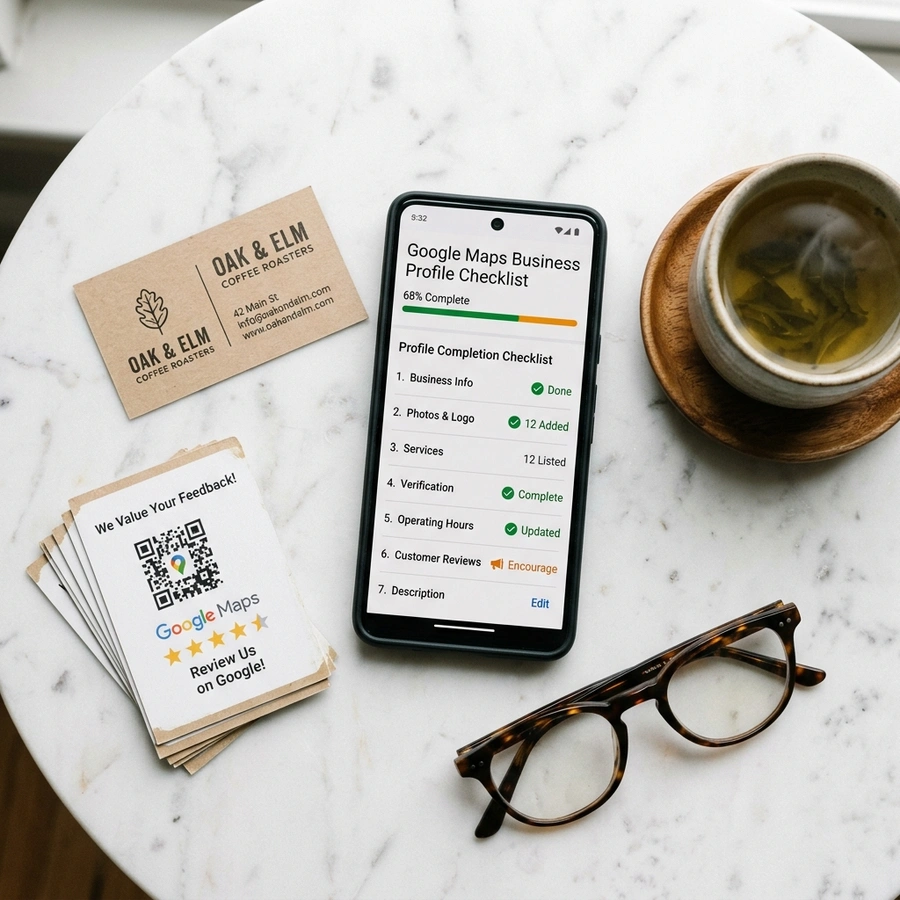
  • Khuyến khích khách hàng đánh giá: Đặt mã QR, biển báo nhỏ tại cửa hàng, hoặc gửi email/tin nhắn sau khi khách hàng sử dụng dịch vụ để khuyến khích họ để lại đánh giá trên Google.
  • Phản hồi tất cả đánh giá:
    • Đối với đánh giá tích cực: Cảm ơn khách hàng một cách chân thành, cá nhân hóa phản hồi nếu có thể. Điều này khuyến khích họ quay lại và cho thấy bạn trân trọng ý kiến của họ.
    • Đối với đánh giá tiêu cực: Phản hồi một cách chuyên nghiệp, bình tĩnh và có tính xây dựng. Xin lỗi vì trải nghiệm không tốt, đề nghị giải pháp hoặc mời khách hàng liên hệ trực tiếp để giải quyết vấn đề. Đừng bao giờ tranh cãi hoặc đổ lỗi. Phản hồi tiêu cực một cách khéo léo có thể biến một trải nghiệm xấu thành cơ hội để xây dựng lòng tin.
  • Báo cáo đánh giá giả mạo: Nếu gặp đánh giá spam, không liên quan hoặc có nội dung xúc phạm, bạn có thể báo cáo lên Google để yêu cầu gỡ bỏ.

4. Đăng Bài Viết Và Ưu Đãi (Google Posts)

Google Posts là một tính năng mạnh mẽ cho phép bạn đăng các cập nhật, sự kiện, ưu đãi, sản phẩm mới trực tiếp lên hồ sơ doanh nghiệp của mình. Các bài đăng này xuất hiện nổi bật trong kết quả tìm kiếm và trên Google Maps, thu hút sự chú ý của khách hàng.

  • Các loại bài viết: Cập nhật (tin tức chung), sự kiện (khai trương, workshop), ưu đãi (giảm giá, khuyến mãi), sản phẩm (giới thiệu sản phẩm mới).
  • Lợi ích: Tăng cường tương tác, thông báo nhanh chóng đến khách hàng, khuyến khích hành động (mua hàng, đăng ký), cải thiện SEO cục bộ.
  • Mẹo: Đăng bài thường xuyên (ít nhất 1 lần/tuần), sử dụng hình ảnh chất lượng cao, viết tiêu đề hấp dẫn và kèm theo nút kêu gọi hành động (Call-to-Action) rõ ràng.

5. Sử Dụng Tính Năng Nhắn Tin Trực Tiếp Với Khách Hàng

Tính năng nhắn tin cho phép khách hàng liên hệ trực tiếp với doanh nghiệp của bạn thông qua Google Maps hoặc kết quả tìm kiếm. Đây là một kênh giao tiếp nhanh chóng và tiện lợi.

  • Thiết lập: Bật tính năng nhắn tin trong Google Business Profile.
  • Phản hồi nhanh chóng: Đảm bảo bạn hoặc nhân viên có thể phản hồi tin nhắn của khách hàng trong thời gian ngắn. Tốc độ phản hồi là yếu tố quan trọng để giữ chân khách hàng.

6. Phân Tích Hiệu Suất (Insights) Để Cải Thiện

Google Business Profile cung cấp các báo cáo phân tích chi tiết về cách khách hàng tương tác với hồ sơ của bạn. Đây là dữ liệu quý giá giúp bạn hiểu rõ hơn về hiệu quả của sự hiện diện trực tuyến của mình.

  • Các chỉ số quan trọng:
    • Lượt xem: Số lần hồ sơ của bạn xuất hiện trong tìm kiếm hoặc trên Maps.
    • Lượt tìm kiếm: Cách khách hàng tìm thấy bạn (trực tiếp, theo tên thương hiệu; khám phá, theo danh mục/sản phẩm; hoặc theo thương hiệu, theo đối thủ).
    • Hành động của khách hàng: Lượt truy cập website, yêu cầu chỉ đường, cuộc gọi điện thoại, tin nhắn.
    • Lượt xem ảnh: Số lượt xem ảnh của bạn so với đối thủ.
  • Cách sử dụng dữ liệu để cải thiện: Phân tích các chỉ số này để điều chỉnh chiến lược. Ví dụ: nếu nhiều người yêu cầu chỉ đường nhưng ít người gọi điện, có thể bạn cần tối ưu hóa thông tin liên hệ hoặc giờ làm việc. Nếu lượt tìm kiếm theo khám phá cao, chứng tỏ bạn đang tiếp cận được khách hàng mới.

Bằng cách liên tục tối ưu hóa hồ sơ sau khi xác minh Google Maps, doanh nghiệp của bạn sẽ không chỉ tăng cường hiển thị mà còn xây dựng được mối quan hệ vững chắc với khách hàng, thúc đẩy doanh số và phát triển bền vững trong môi trường kinh doanh đầy cạnh tranh.

Các Vấn Đề Thường Gặp Khi Xác Minh Google Maps Và Cách Xử Lý Hiệu Quả

Các Vấn Đề Thường Gặp Khi Xác Minh Google Maps Và Cách Xử Lý Hiệu Quả

Quá trình xác minh Google Maps đôi khi không diễn ra suôn sẻ như mong đợi. Dưới đây là một số vấn đề phổ biến mà doanh nghiệp Việt Nam thường gặp phải và các giải pháp để khắc phục.

1. Không Tìm Thấy Doanh Nghiệp Khi Tạo Hồ Sơ

Nguyên nhân: Có thể do bạn nhập sai tên hoặc địa chỉ, hoặc Google chưa có dữ liệu về doanh nghiệp của bạn.

Cách xử lý:

  • Kiểm tra lại chính tả tên doanh nghiệp và địa chỉ.
  • Nếu không tìm thấy, chọn “Thêm doanh nghiệp của bạn vào Google” và nhập thông tin từ đầu. Đảm bảo địa chỉ là chính xác và đầy đủ.
  • Google sẽ hỏi liệu bạn có muốn thêm một địa điểm mới hay không. Xác nhận và tiến hành tạo hồ sơ.

2. Thư Xác Minh Google Maps Không Đến Sau Thời Gian Quy Định (14-20 Ngày)

Nguyên nhân: Đây là vấn đề phổ biến nhất, có thể do lỗi của dịch vụ bưu chính, địa chỉ khó tìm, hoặc thư bị thất lạc.

Cách xử lý:

  • Chờ thêm một vài ngày: Đôi khi quá trình vận chuyển có thể chậm hơn dự kiến. Hãy chờ thêm 3-5 ngày sau thời gian ước tính.
  • Yêu cầu gửi lại mã: Nếu sau 20-25 ngày vẫn không nhận được, hãy đăng nhập vào Google Business Profile và tìm tùy chọn “Yêu cầu mã mới” (Request new code). Đảm bảo kiểm tra lại địa chỉ một lần nữa trước khi yêu cầu lại. Có thể bổ sung thêm chi tiết địa chỉ như “Gần công an phường X”, “Tầng 3 tòa nhà Y”, hoặc tên người nhận cụ thể.
  • Kiểm tra hộp thư: Đảm bảo hộp thư của bạn không bị khóa hoặc quá đầy. Thông báo cho nhân viên bưu điện địa phương về việc bạn đang chờ một thư từ Google.
  • Cân nhắc phương thức khác: Nếu đã yêu cầu lại nhiều lần mà vẫn không được, hãy kiểm tra xem Google có cung cấp các phương thức xác minh Google Maps khác (điện thoại, email, video) cho doanh nghiệp của bạn không.

3. Mã Xác Minh Hết Hạn

Nguyên nhân: Bạn nhận được thư quá muộn hoặc quên nhập mã trong thời hạn hiệu lực (thường là 30 ngày).

Cách xử lý:

  • Đơn giản là yêu cầu một mã xác minh mới. Mã cũ đã hết hiệu lực và không thể sử dụng được nữa.

4. Doanh Nghiệp Đã Được Xác Minh Bởi Người Khác

Nguyên nhân: Có thể một nhân viên cũ, đối tác cũ, hoặc thậm chí một người không liên quan đã tạo và xác minh Google Maps cho doanh nghiệp của bạn.

Cách xử lý:

  • Yêu cầu quyền truy cập: Khi bạn cố gắng xác minh, Google sẽ thông báo rằng hồ sơ đã được xác minh. Bạn sẽ thấy tùy chọn “Yêu cầu quyền sở hữu” (Request ownership).
  • Điền thông tin yêu cầu: Google sẽ yêu cầu bạn cung cấp thông tin liên hệ của mình và giải thích lý do bạn là chủ sở hữu hợp pháp. Yêu cầu này sẽ được gửi đến chủ sở hữu hiện tại.
  • Chờ phản hồi: Chủ sở hữu hiện tại có 3 ngày để phản hồi.
    • Nếu họ chấp thuận, bạn sẽ có quyền truy cập.
    • Nếu họ từ chối, bạn có thể kháng nghị lên Google.
    • Nếu họ không phản hồi, bạn có thể yêu cầu Google xác minh lại quyền sở hữu của mình thông qua một quy trình khác (thường là qua thư hoặc video).

5. Google Từ Chối Xác Minh Doanh Nghiệp

Nguyên nhân:

  • Doanh nghiệp của bạn không đáp ứng các nguyên tắc của Google (ví dụ: là doanh nghiệp thuần trực tuyến không có địa chỉ vật lý phục vụ khách hàng, hoặc là dịch vụ thuê bao ảo).
  • Thông tin bạn cung cấp (địa chỉ, tên) không khớp với thực tế hoặc các nguồn khác mà Google tham chiếu.
  • Video xác minh không đủ rõ ràng hoặc thiếu các yếu tố cần thiết.

Cách xử lý:

  • Kiểm tra lại nguyên tắc của Google: Đảm bảo doanh nghiệp của bạn tuân thủ các nguyên tắc về đại diện doanh nghiệp trên Google.
  • Kiểm tra và chỉnh sửa thông tin: Rà soát lại tất cả thông tin bạn đã cung cấp, đảm bảo chúng hoàn toàn chính xác và nhất quán với các thông tin trên website, giấy phép kinh doanh, v.v.
  • Gửi lại bằng chứng: Nếu bị từ chối xác minh qua video, hãy xem xét lại video của bạn, bổ sung các yếu tố còn thiếu và quay lại.
  • Liên hệ hỗ trợ Google: Nếu bạn đã thử mọi cách nhưng vẫn không thành công, hãy liên hệ trực tiếp với đội ngũ hỗ trợ của Google Business Profile. Bạn có thể tìm thấy tùy chọn này trong phần “Trợ giúp” (Help) trên bảng điều khiển của mình. Cung cấp đầy đủ thông tin về vấn đề bạn đang gặp phải và các bước bạn đã thực hiện.

6. Không Thấy Tùy Chọn Xác Minh Mong Muốn

Nguyên nhân: Google tự động xác định các phương thức xác minh khả dụng dựa trên thông tin doanh nghiệp bạn cung cấp và các thuật toán nội bộ của họ. Không phải tất cả các tùy chọn đều có sẵn cho mọi doanh nghiệp.

Cách xử lý:

  • Đảm bảo thông tin đầy đủ: Kiểm tra xem bạn đã điền đầy đủ và chính xác tất cả các trường thông tin (Cụ thể, website và số điện thoại) chưa. Một số tùy chọn chỉ xuất hiện khi có đủ dữ liệu.
  • Cập nhật Google Business Profile: Đôi khi Google cập nhật các tùy chọn xác minh. Hãy kiểm tra lại sau một thời gian.
  • Chọn phương thức khả dụng tốt nhất: Nếu tùy chọn mong muốn không có, hãy chọn phương thức khả dụng khác (ví dụ: nếu không có điện thoại, hãy chọn thư hoặc video).

Kiên nhẫn và cẩn thận là chìa khóa để vượt qua các thách thức khi xác minh Google Maps. Đừng ngần ngại tìm kiếm sự hỗ trợ từ Google nếu bạn gặp phải những vấn đề phức tạp.

Mẹo Nâng Cao Để Xác Minh Google Maps Thành Công Và Nhanh Chóng

Mẹo Nâng Cao Để Xác Minh Google Maps Thành Công Và Nhanh Chóng

Ngoài việc tuân thủ các hướng dẫn cơ bản, có một số mẹo nâng cao có thể giúp bạn tăng cơ hội xác minh Google Maps thành công và đẩy nhanh quá trình này, đặc biệt hữu ích trong môi trường kinh doanh tại Việt Nam.

1. Đảm Bảo NAP (Name, Address, Phone) Nhất Quán Tuyệt Đối

Đây là yếu tố quan trọng hàng đầu trong SEO cục bộ và quá trình xác minh. Google rất coi trọng sự nhất quán của thông tin doanh nghiệp trên khắp các nền tảng trực tuyến. Bất kỳ sự sai lệch nhỏ nào cũng có thể gây nghi ngờ và làm chậm quá trình xác minh.

  • Kiểm tra mọi nơi: Đảm bảo tên, địa chỉ và số điện thoại của bạn hoàn toàn giống nhau trên:
    • Google Business Profile.
    • Website của bạn (trên trang liên hệ, chân trang).
    • Các danh bạ trực tuyến khác (Yellow Pages, Foody, GrabFood, ShopeeFood, các trang đánh giá địa phương).
    • Trang mạng xã hội (Facebook, Zalo Business).
    • Giấy phép kinh doanh và các tài liệu pháp lý khác.
  • Định dạng nhất quán: Ngay cả định dạng cũng cần nhất quán. Ví dụ: “Số 123, Đường Hai Bà Trưng, Phường Bến Nghé, Quận 1, TP.HCM” thay vì “123 Hai Bà Trưng, Q1, HCM”.

2. Sử Dụng Email Và Số Điện Thoại Chuyên Nghiệp

Nếu có thể, hãy sử dụng email có tên miền riêng của doanh nghiệp (ví dụ: info@tendoanhnghiep.com) và số điện thoại cố định hoặc số di động chuyên dụng cho doanh nghiệp. Điều này tạo ấn tượng chuyên nghiệp hơn và có thể giúp Google dễ dàng xác thực bạn hơn, đặc biệt nếu tùy chọn xác minh Google Maps qua email hoặc điện thoại khả dụng.

3. Chủ Động Kiểm Tra Email/Điện Thoại/Hộp Thư

Trong thời gian chờ xác minh Google Maps, hãy thường xuyên kiểm tra các kênh liên lạc mà bạn đã cung cấp:

  • Hộp thư bưu điện: Kiểm tra hàng ngày nếu bạn đang chờ thư xác minh.
  • Hộp thư email: Kiểm tra thư mục spam/thư rác nếu bạn đang chờ mã qua email.
  • Điện thoại: Chuẩn bị sẵn sàng để nhận cuộc gọi hoặc tin nhắn SMS từ Google.

4. Tối Ưu Hóa Các Tín Hiệu SEO Cục Bộ Khác

Mặc dù không trực tiếp ảnh hưởng đến quá trình xác minh, việc tối ưu hóa các yếu tố SEO cục bộ khác sẽ giúp hồ sơ của bạn nổi bật hơn ngay sau khi được xác minh:

  • Tạo liên kết ngược (backlinks) chất lượng: Nhận các liên kết từ các trang web địa phương uy tín.
  • Tạo trích dẫn (citations): Đảm bảo doanh nghiệp của bạn được liệt kê trên càng nhiều danh bạ trực tuyến và trang đánh giá địa phương càng tốt, với thông tin NAP nhất quán.
  • Khuyến khích đánh giá: Như đã đề cập, đánh giá tích cực là một tín hiệu mạnh mẽ cho Google.
  • Tối ưu hóa website: Đảm bảo website của bạn thân thiện với thiết bị di động, có tốc độ tải nhanh và chứa thông tin NAP rõ ràng.

5. Kiên Nhẫn Và Theo Dõi Trạng Thái Xác Minh

Quá trình xác minh Google Maps có thể mất thời gian, Cụ thể, với phương thức qua thư. Đừng nản lòng nếu không thành công ngay lập tức. Hãy kiên nhẫn, theo dõi sát sao trạng thái hồ sơ của bạn và sẵn sàng thực hiện lại các bước hoặc tìm kiếm hỗ trợ khi cần thiết.

6. Cung Cấp Bằng Chứng Bổ Sung Khi Google Yêu Cầu

Trong một số trường hợp, Google có thể yêu cầu bạn cung cấp thêm bằng chứng về quyền sở hữu hoặc sự tồn tại của doanh nghiệp. Hãy chuẩn bị sẵn sàng các tài liệu như:

  • Giấy phép kinh doanh.
  • Hóa đơn tiện ích (điện, nước, internet) tại địa chỉ doanh nghiệp.
  • Hợp đồng thuê mặt bằng.
  • Ảnh chụp biển hiệu, mặt tiền cửa hàng, bên trong doanh nghiệp.

Việc chuẩn bị kỹ lưỡng và chủ động trong quá trình này sẽ giúp bạn vượt qua các rào cản và nhanh chóng đưa doanh nghiệp của mình lên bản đồ số của Google, mở ra cánh cửa tiếp cận hàng triệu khách hàng tiềm năng tại Việt Nam.

Kết Luận: Khẳng Định Vị Thế Với Xác Minh Google Maps Thành Công

Kết Luận: Khẳng Định Vị Thế Với Xác Minh Google Maps Thành Công

Xác minh Google Maps không chỉ là một thủ tục hành chính mà là một bước đi chiến lược, mở ra cánh cửa đến với hàng triệu khách hàng tiềm năng trên nền tảng tìm kiếm và bản đồ lớn nhất thế giới. Đối với doanh nghiệp Việt Nam, nơi mà bạn di động và internet chiếm phần lớn dân số, việc có một hồ sơ Google Business Profile được xác minh và tối ưu hóa là yếu tố then chốt để xây dựng uy tín, tăng cường hiển thị, và thúc đẩy tăng trưởng doanh số.

Qua bài viết này, chúng ta đã cùng tìm hiểu chi tiết về tầm quan trọng của việc xác minh, các bước chuẩn bị cần thiết, hướng dẫn cụ thể từng phương pháp xác minh Google Maps (qua thư, điện thoại, email, video, xác minh hàng loạt, tức thì), quy trình tổng quan cho người mới bắt đầu, và Cụ thể, những chiến lược tối ưu hóa hồ sơ sau khi xác minh thành công. Chúng ta cũng đã điểm qua các vấn đề thường gặp và cách xử lý, cùng với những mẹo nâng cao để đảm bảo quá trình diễn ra suôn sẻ và hiệu quả nhất.

Hãy nhớ rằng, việc xác minh Google Maps chỉ là khởi đầu. Để thực sự thành công, bạn cần duy trì và cập nhật hồ sơ doanh nghiệp của mình một cách thường xuyên, tương tác với khách hàng thông qua các đánh giá và bài đăng, và luôn đảm bảo thông tin chính xác, nhất quán. Bằng cách đầu tư thời gian và công sức vào Google Business Profile, doanh nghiệp của bạn sẽ không chỉ xuất hiện trên bản đồ mà còn trở thành điểm đến đáng tin cậy và được ưu tiên lựa chọn bởi khách hàng.

Đừng để doanh nghiệp của bạn bị bỏ lại phía sau trong cuộc đua số. Hãy bắt tay vào xác minh Google Maps ngay hôm nay và khai thác tối đa sức mạnh của nền tảng này để vươn tới thành công!

Tất tần tật về xác minh Google Maps mà bạn cần biết năm 2026

Tất tần tật về xác minh Google Maps mà bạn cần biết năm 2026

Trong kỷ nguyên số hóa năm 2026, việc xác minh Google Maps là yếu tố then chốt giúp doanh nghiệp tăng khả năng hiển thị, xây dựng uy tín và tiếp cận hàng tỷ khách hàng tiềm năng. Bài viết này sẽ cung cấp hướng dẫn toàn diện từ A-Z về xác minh Google Maps, bao gồm lý do tại sao nó quan trọng, những bước chuẩn bị cần thiết, chi tiết từng phương pháp xác minh phổ biến (thư bưu điện, điện thoại, email, video, Google Search Console, xác minh hàng loạt) cùng với các ví dụ cụ thể. Bạn cũng sẽ tìm thấy giải pháp cho các vấn đề thường gặp, cách tối ưu hóa hồ sơ sau khi xác minh và những xu hướng mới nhất để duy trì lợi thế cạnh tranh. Đây là cẩm nang không thể thiếu cho mọi doanh nghiệp muốn phát triển bền vững trên nền tảng bản đồ số hàng đầu thế giới.