

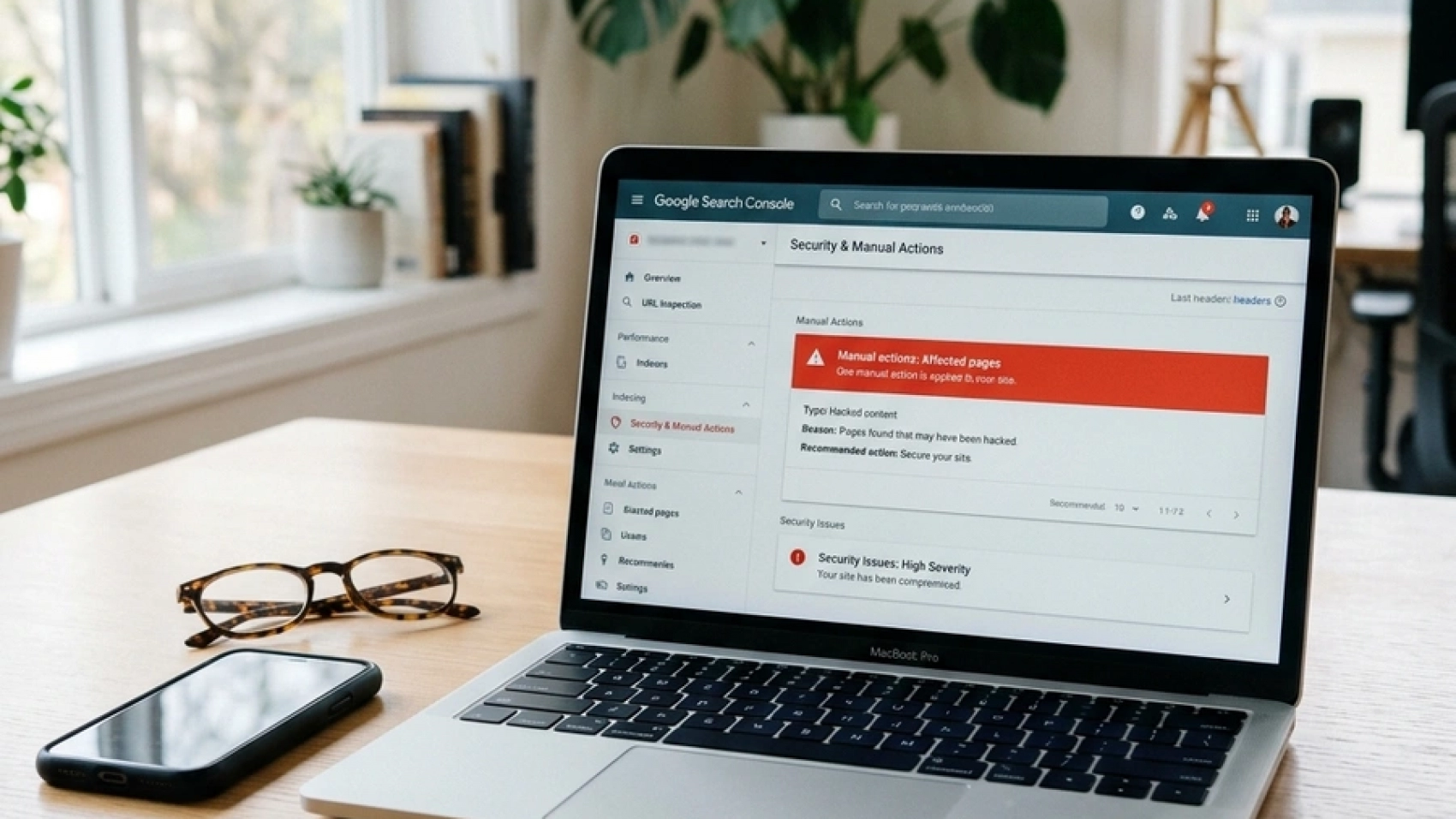
Cách sửa lỗi website thường gặp giúp tăng tốc độ tải trang
Giới thiệu: Tại sao việc sửa lỗi website lại quan trọng cho doanh nghiệp của bạn?
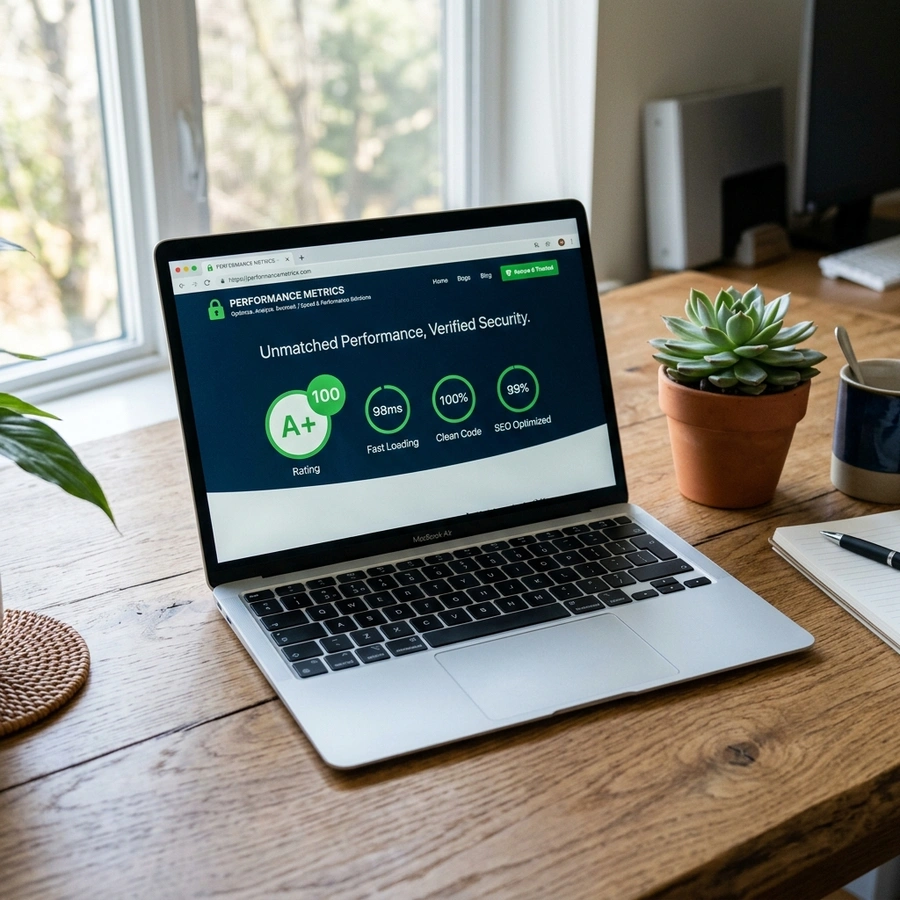
Trong kỷ nguyên số hóa, website không chỉ là một kênh thông tin mà còn là bộ mặt, là công cụ kinh doanh cốt lõi của mọi doanh nghiệp. Một website hoạt động trơn tru, ổn định không chỉ mang lại trải nghiệm tốt cho bạn mà còn ảnh hưởng trực tiếp đến hiệu quả SEO, doanh số bán hàng và uy tín thương hiệu. Ngược lại, những lỗi nhỏ nhất cũng có thể gây ra hậu quả nghiêm trọng, từ việc mất khách hàng tiềm năng đến bị phạt bởi các công cụ tìm kiếm.
Tốc độ tải trang chậm, lỗi hiển thị, hay các vấn đề bảo mật không chỉ làm bạn khó chịu mà còn khiến họ rời bỏ trang của bạn ngay lập tức, tìm đến đối thủ cạnh tranh. Google và các công cụ tìm kiếm khác cũng ưu tiên xếp hạng các website cung cấp trải nghiệm tốt, trong đó tốc độ tải trang là một yếu tố then chốt. Do đó, việc chủ động sửa lỗi website, Nhất là, những lỗi thường gặp có thể ảnh hưởng đến tốc độ tải trang, là một nhiệm vụ không thể bỏ qua đối với bất kỳ ai sở hữu hoặc quản lý một website.
Bài viết này sẽ đi sâu vào phân tích các lỗi website phổ biến nhất, từ những vấn đề kỹ thuật phức tạp đến những sai sót nhỏ nhưng gây phiền toái. mình sẽ cung cấp hướng dẫn chi tiết, từng bước một về cách chẩn đoán và sửa lỗi website hiệu quả, không chỉ giúp website của bạn hoạt động ổn định mà còn tối ưu hóa tốc độ tải trang, nâng cao trải nghiệm bạn và cải thiện thứ hạng SEO. Hãy cùng khám phá để giữ cho “ngôi nhà online” của bạn luôn vững chắc và phát triển!
Phân loại các lỗi website thường gặp
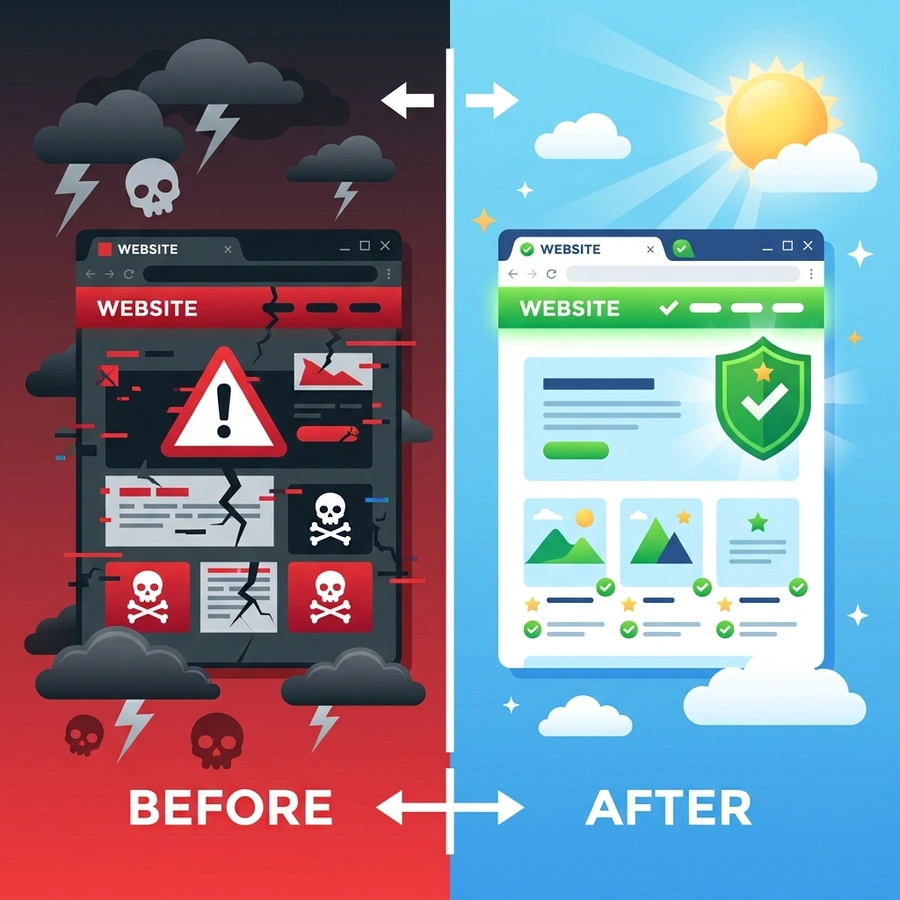
Để việc sửa lỗi website trở nên có hệ thống và hiệu quả, chúng ta cần hiểu rõ các loại lỗi mà một trang web có thể gặp phải. Việc phân loại giúp chúng ta xác định nguyên nhân và áp dụng biện pháp khắc phục phù hợp.
Lỗi liên quan đến hiệu suất và tốc độ tải trang
Đây là nhóm lỗi ảnh hưởng trực tiếp đến trải nghiệm bạn và thứ hạng SEO. Tốc độ tải trang chậm có thể khiến bạn bỏ đi ngay lập tức.
- Tải trang chậm: Website mất quá nhiều thời gian để hiển thị nội dung, thường do hình ảnh chưa tối ưu, mã nguồn nặng, hoặc hosting kém.
- Thời gian phản hồi máy chủ (Server Response Time) cao: Máy chủ mất nhiều thời gian để phản hồi yêu cầu từ trình duyệt.
- Tài nguyên chặn hiển thị (Render-blocking resources): Các file CSS hoặc JavaScript lớn làm chậm quá trình hiển thị nội dung đầu tiên của trang.
Lỗi máy chủ (Server Errors – Mã 5xx)
Những lỗi này cho thấy có vấn đề từ phía máy chủ, ngăn cản trình duyệt truy cập nội dung website.
- 500 Internal Server Error: Lỗi chung chung khi máy chủ gặp sự cố nội bộ.
- 502 Bad Gateway: Máy chủ nhận phản hồi không hợp lệ từ máy chủ khác (thường là proxy).
- 503 Service Unavailable: Máy chủ tạm thời không thể xử lý yêu cầu, thường do quá tải hoặc bảo trì.
- 504 Gateway Timeout: Máy chủ không nhận được phản hồi kịp thời từ máy chủ khác.
Lỗi client (Client Errors – Mã 4xx)
Đây là các lỗi phát sinh từ phía bạn hoặc do yêu cầu không hợp lệ.
- 404 Not Found: Trang không tồn tại trên máy chủ, thường do URL sai hoặc trang đã bị xóa.
- 403 Forbidden: bạn không có quyền truy cập vào tài nguyên được yêu cầu.
- 400 Bad Request: Máy chủ không thể hiểu yêu cầu do cú pháp không hợp lệ.
Lỗi bảo mật
Những lỗi này liên quan đến các lỗ hổng bảo mật, có thể dẫn đến mất dữ liệu hoặc bị tấn công.
- Tấn công Malware/Virus: Website bị nhiễm mã độc, có thể làm hỏng dữ liệu hoặc chuyển hướng bạn.
- Tấn công Brute Force: Tin tặc cố gắng đoán mật khẩu quản trị.
- Lỗi SSL/HTTPS: Chứng chỉ SSL hết hạn hoặc cấu hình sai, gây ra cảnh báo bảo mật cho bạn.
Lỗi hiển thị và chức năng
Nhóm lỗi này ảnh hưởng trực tiếp đến giao diện và tính năng của website.
- Giao diện bị vỡ/Không Responsive: Website hiển thị không đúng trên các thiết bị khác nhau (máy tính, điện thoại, máy tính bảng).
- Lỗi font chữ/hình ảnh: Font chữ không hiển thị đúng, hình ảnh bị thiếu hoặc không tải được.
- Form liên hệ/đăng ký không hoạt động: bạn không thể gửi thông tin qua các biểu mẫu.
- Chức năng giỏ hàng/thanh toán lỗi: Trong website thương mại điện tử, đây là lỗi nghiêm trọng nhất.
Lỗi cơ sở dữ liệu (Database Errors)
Cơ sở dữ liệu là trái tim của website động. Lỗi tại đây có thể khiến toàn bộ trang web ngừng hoạt động.
- Không thể kết nối cơ sở dữ liệu: Website không thể giao tiếp với database, thường do thông tin đăng nhập sai hoặc database bị hỏng.
- Database bị hỏng (Corrupted Database): Dữ liệu trong database bị lỗi, dẫn đến website hiển thị thông tin sai hoặc không hoạt động.
Lỗi SEO và cấu trúc trang
Những lỗi này không trực tiếp làm hỏng website nhưng ảnh hưởng đến khả năng được tìm thấy và xếp hạng trên công cụ tìm kiếm.
- Liên kết hỏng (Broken Links): Các liên kết nội bộ hoặc bên ngoài dẫn đến trang không tồn tại.
- Vấn đề Canonicalization: Nhiều URL trỏ về cùng một nội dung, gây nhầm lẫn cho công cụ tìm kiếm.
- Thiếu Sitemap/Robots.txt: Các file quan trọng giúp công cụ tìm kiếm thu thập dữ liệu bị thiếu hoặc cấu hình sai.
- Nội dung trùng lặp (Duplicate Content): Các trang có nội dung giống hoặc tương tự nhau, khiến công cụ tìm kiếm khó xác định phiên bản nào là gốc.
- Meta Description và Title không tối ưu: Thiếu, quá dài, quá ngắn hoặc không chứa từ khóa chính.
Việc hiểu rõ từng loại lỗi này là bước đầu tiên quan trọng để bạn có thể tự tin trong quá trình sửa lỗi website của mình.
Các lỗi website thường gặp và cách sửa chi tiết giúp tăng tốc độ tải trang
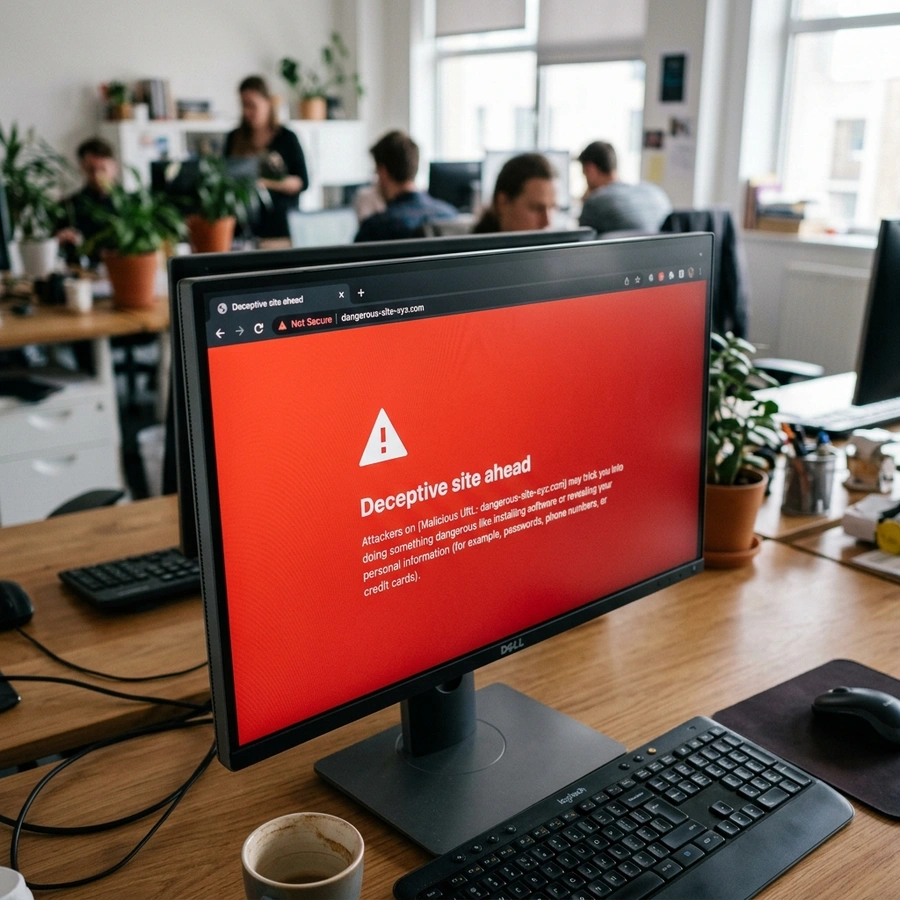
Phần này sẽ đi sâu vào từng lỗi cụ thể, cung cấp nguyên nhân, triệu chứng và hướng dẫn sửa lỗi website chi tiết, đặc biệt chú trọng đến việc cải thiện tốc độ tải trang.
1. Lỗi tốc độ tải trang chậm
Đây là lỗi phổ biến và gây khó chịu nhất, ảnh hưởng trực tiếp đến trải nghiệm bạn và thứ hạng SEO. Tốc độ tải trang chậm có thể khiến khách hàng tiềm năng rời đi trước khi nội dung kịp hiển thị.
Nguyên nhân gây tốc độ tải trang chậm:
- Hình ảnh không tối ưu: Kích thước file ảnh quá lớn, không được nén hoặc sử dụng định dạng không phù hợp.
- Mã nguồn (CSS, JavaScript) cồng kềnh, chưa nén: Các file CSS và JavaScript có dung lượng lớn, chứa nhiều ký tự thừa, hoặc được tải đồng bộ, gây chặn hiển thị.
- Hosting kém chất lượng hoặc cấu hình không phù hợp: Máy chủ có tài nguyên hạn hạn chế, băng thông thấp, hoặc đặt ở xa vị trí bạn.
- Không sử dụng bộ nhớ đệm (Caching): Website phải tải lại toàn bộ tài nguyên mỗi khi bạn truy cập, thay vì lưu trữ tạm thời.
- Quá nhiều plugin/theme nặng: Các tiện ích mở rộng hoặc giao diện có mã nguồn không tối ưu, gây xung đột hoặc tiêu tốn tài nguyên.
- Database nặng hoặc chưa tối ưu: Cơ sở dữ liệu chứa quá nhiều dữ liệu rác, bảng dữ liệu chưa được tối ưu hóa.
- Không sử dụng CDN (Content Delivery Network): Tài nguyên website phải được tải từ một máy chủ duy nhất, thay vì từ máy chủ gần bạn nhất.
Cách sửa lỗi tốc độ tải trang chậm:
Việc sửa lỗi website liên quan đến tốc độ tải trang đòi hỏi sự kết hợp của nhiều biện pháp kỹ thuật.
-
Tối ưu hóa hình ảnh:
- Nén hình ảnh: Sử dụng các công cụ nén ảnh như TinyPNG, Compressor.io, hoặc plugin WordPress như Smush, Imagify để giảm kích thước file mà không ảnh hưởng nhiều đến chất lượng.
- Chọn định dạng phù hợp: Sử dụng WebP cho hình ảnh trên web (nếu trình duyệt hỗ trợ), JPG cho ảnh chụp, PNG cho ảnh có nền trong suốt.
- Điều chỉnh kích thước: Đảm bảo hình ảnh có kích thước phù hợp với vị trí hiển thị, tránh tải ảnh 2000px cho một khung hình 200px.
- Lazy Load: Kích hoạt tính năng tải hình ảnh theo yêu cầu (chỉ tải khi bạn cuộn đến vị trí ảnh).
-
Nén và tối ưu mã nguồn (CSS, JavaScript, HTML):
- Minify (nén): Loại bỏ các ký tự thừa như khoảng trắng, bình luận, dấu xuống dòng khỏi các file CSS, JavaScript, HTML. Có thể dùng plugin (ví dụ: Autoptimize cho WordPress) hoặc các công cụ online.
- Gộp file: Kết hợp nhiều file CSS hoặc JavaScript thành một để giảm số lượng yêu cầu HTTP.
- Tải bất đồng bộ (Async/Defer): Sử dụng thuộc tính
asynchoặcdefercho các thẻ<script>để trình duyệt không bị chặn khi tải các file JavaScript. - Di chuyển CSS lên đầu, JS xuống cuối: Đặt CSS trong thẻ
<head>để trang hiển thị nhanh hơn, và JS trước thẻ đóng</body>để không chặn hiển thị nội dung.
-
Sử dụng bộ nhớ đệm (Caching):
- Kích hoạt Browser Caching: Cấu hình máy chủ để yêu cầu trình duyệt lưu trữ các tài nguyên tĩnh (ảnh, CSS, JS) trong một khoảng thời gian nhất định. Điều này giúp trang tải nhanh hơn cho những lần truy cập sau của cùng một bạn.
- Sử dụng Server-side Caching: Các plugin/module caching (ví dụ: WP Super Cache, LiteSpeed Cache cho WordPress; Varnish Cache cho máy chủ) tạo ra các phiên bản tĩnh của trang, giảm tải cho máy chủ và database.
-
Nâng cấp hoặc tối ưu Hosting:
- Chọn nhà cung cấp uy tín: Đảm bảo nhà cung cấp hosting có cơ sở hạ tầng mạnh mẽ và hỗ trợ kỹ thuật tốt.
- Nâng cấp gói hosting: Nếu website của bạn có lượng truy cập lớn, hãy cân nhắc nâng cấp lên VPS, Dedicated Server hoặc Cloud Hosting.
- Chọn vị trí máy chủ gần đối tượng khách hàng: Điều này giúp giảm độ trễ (latency).
-
Sử dụng CDN (Content Delivery Network):
- CDN lưu trữ bản sao các tài nguyên tĩnh của website trên nhiều máy chủ phân tán toàn cầu. Khi bạn truy cập, tài nguyên sẽ được tải từ máy chủ gần họ nhất, giúp giảm đáng kể thời gian tải trang. Các dịch vụ phổ biến: Cloudflare, Akamai, Amazon CloudFront.
-
Kiểm tra và tối ưu Plugin/Theme:
- Gỡ bỏ plugin không cần thiết: Mỗi plugin đều tiêu tốn tài nguyên. Hãy chỉ giữ lại những cái thực sự quan trọng.
- Chọn theme nhẹ và tối ưu: Tránh các theme quá nhiều tính năng mà bạn không dùng đến.
- Cập nhật thường xuyên: Đảm bảo các plugin và theme luôn ở phiên bản mới nhất để hưởng lợi từ các bản vá lỗi và tối ưu hiệu suất.
-
Tối ưu hóa cơ sở dữ liệu:
- Dọn dẹp database: Xóa các dữ liệu rác, bình luận spam, bản nháp cũ, hoặc các bản ghi không cần thiết.
- Tối ưu hóa bảng dữ liệu: Sử dụng các công cụ hoặc lệnh SQL (ví dụ:
OPTIMIZE TABLE) để sắp xếp lại và tối ưu các bảng trong database.
2. Lỗi máy chủ (Server Errors – Mã 5xx)
Các lỗi 5xx cho thấy máy chủ không thể hoàn thành yêu cầu của trình duyệt. Đây thường là các lỗi nghiêm trọng, cần được khắc phục nhanh chóng.
Nguyên nhân và cách sửa lỗi 5xx:
-
500 Internal Server Error:
- Nguyên nhân: Lỗi chung chung nhất. Thường do lỗi cú pháp trong file
.htaccess, giới hạn bộ nhớ PHP bị vượt quá, lỗi trong filewp-config.php(đối với WordPress), hoặc quyền truy cập file/thư mục không chính xác. - Cách sửa:
- Kiểm tra file
.htaccess: Đổi tên file này thành.htaccess_oldđể tạm thời vô hiệu hóa nó. Nếu website hoạt động lại, lỗi nằm ở file này. Tạo lại file.htaccessmặc định hoặc kiểm tra các quy tắc rewrite. - Tăng giới hạn bộ nhớ PHP: Chỉnh sửa file
php.inihoặcwp-config.php(đối với WordPress) để tăng giá trịmemory_limit(ví dụ:define('WP_MEMORY_LIMIT', '256M');). - Kiểm tra quyền truy cập file/thư mục: Đảm bảo các thư mục có quyền 755 và file có quyền 644.
- Vô hiệu hóa plugin/theme gần đây: Nếu lỗi xuất hiện sau khi cài đặt hoặc cập nhật, hãy vô hiệu hóa plugin/theme đó.
- Kiểm tra log lỗi máy chủ: File
error_logtrên máy chủ sẽ cung cấp thông tin chi tiết về nguyên nhân lỗi.
- Kiểm tra file
- Nguyên nhân: Lỗi chung chung nhất. Thường do lỗi cú pháp trong file
-
502 Bad Gateway:
- Nguyên nhân: Máy chủ nhận phản hồi không hợp lệ từ một máy chủ khác (thường là máy chủ proxy hoặc gateway). Có thể do máy chủ quá tải, lỗi cấu hình proxy, hoặc lỗi trong quá trình giao tiếp giữa các máy chủ.
- Cách sửa:
- Refresh trang: Đôi khi chỉ là lỗi tạm thời.
- Xóa bộ nhớ cache trình duyệt: Có thể do cache cũ.
- Kiểm tra tình trạng máy chủ: Liên hệ nhà cung cấp hosting để kiểm tra.
- Kiểm tra log lỗi: Tìm kiếm thông tin chi tiết trong file log của máy chủ.
- Kiểm tra CDN/Proxy: Nếu bạn dùng CDN (ví dụ Cloudflare), hãy kiểm tra cấu hình hoặc tạm thời tắt nó để xem lỗi có phải do CDN gây ra không.
-
503 Service Unavailable:
- Nguyên nhân: Máy chủ tạm thời không thể xử lý yêu cầu. Thường do máy chủ quá tải, đang bảo trì, hoặc có lỗi trong ứng dụng web làm ngừng hoạt động dịch vụ.
- Cách sửa:
- Refresh trang: Chờ một vài phút và thử lại.
- Kiểm tra tình trạng máy chủ: Liên hệ nhà cung cấp hosting.
- Kiểm tra log lỗi: Tìm kiếm nguyên nhân quá tải hoặc lỗi ứng dụng.
- Giảm tải cho máy chủ: Tối ưu hóa website (như đã nói ở phần tốc độ tải trang) hoặc nâng cấp gói hosting.
-
504 Gateway Timeout:
- Nguyên nhân: Máy chủ không nhận được phản hồi kịp thời từ một máy chủ khác trong chuỗi request. Tương tự 502 nhưng nguyên nhân thường là do thời gian chờ (timeout) quá lâu.
- Cách sửa: Tương tự như lỗi 502. Thường liên quan đến hiệu suất máy chủ hoặc mạng lưới. Cần kiểm tra log lỗi và liên hệ nhà cung cấp hosting.
- Kiểm tra log lỗi: Xác định xem có tiến trình nào đang chạy quá lâu gây ra timeout không.
- Tăng giới hạn thời gian thực thi PHP: Chỉnh sửa
max_execution_timetrongphp.ini. - Kiểm tra cấu hình Nginx/Apache: Đảm bảo các thiết lập timeout phù hợp.
3. Lỗi client (Client Errors – Mã 4xx)
Các lỗi 4xx thường liên quan đến yêu cầu không hợp lệ từ phía trình duyệt hoặc do tài nguyên không tồn tại.
Nguyên nhân và cách sửa lỗi 4xx:
-
404 Not Found:
- Nguyên nhân: Trang hoặc tài nguyên được yêu cầu không tồn tại trên máy chủ. Thường do URL bị gõ sai, liên kết hỏng, hoặc trang đã bị xóa/di chuyển mà không có redirect.
- Cách sửa:
- Kiểm tra URL: Đảm bảo URL chính xác.
- Kiểm tra liên kết nội bộ: Sử dụng công cụ kiểm tra liên kết hỏng (ví dụ: Google Search Console, Screaming Frog) để tìm và sửa các liên kết dẫn đến trang 404.
- Thiết lập Redirect 301: Nếu trang đã bị di chuyển hoặc xóa vĩnh viễn, hãy tạo redirect 301 (chuyển hướng vĩnh viễn) từ URL cũ sang URL mới. Điều này không chỉ giúp bạn mà còn giữ giá trị SEO.
- Tùy chỉnh trang 404: Tạo một trang 404 thân thiện, cung cấp thông tin hữu ích (ví dụ: thanh tìm kiếm, các liên kết quan trọng) để giữ chân bạn.
-
403 Forbidden:
- Nguyên nhân: bạn không có quyền truy cập vào tài nguyên được yêu cầu. Thường do quyền truy cập file/thư mục không chính xác, lỗi trong file
.htaccess, hoặc cấu hình bảo mật của máy chủ chặn truy cập. - Cách sửa:
- Kiểm tra quyền truy cập file/thư mục: Đảm bảo các thư mục có quyền 755 và file có quyền 644. File
.htaccesscó thể là 644. - Kiểm tra file
.htaccess: Đổi tên file này để tạm thời vô hiệu hóa. Nếu lỗi biến mất, kiểm tra các quy tắc trong file. - Kiểm tra cài đặt bảo mật: Nếu bạn sử dụng các plugin bảo mật hoặc tường lửa ứng dụng web (WAF), hãy kiểm tra cấu hình của chúng.
- Kiểm tra quyền truy cập file/thư mục: Đảm bảo các thư mục có quyền 755 và file có quyền 644. File
- Nguyên nhân: bạn không có quyền truy cập vào tài nguyên được yêu cầu. Thường do quyền truy cập file/thư mục không chính xác, lỗi trong file
4. Lỗi bảo mật
Bảo mật là yếu tố sống còn của website. Lỗi bảo mật có thể dẫn đến mất dữ liệu, ảnh hưởng đến uy tín và bị Google đưa vào danh sách đen.
Nguyên nhân và cách sửa lỗi bảo mật:
-
Website bị tấn công Malware/Virus:
- Nguyên nhân: Lỗ hổng bảo mật trong plugin/theme lỗi thời, mật khẩu yếu, hoặc bị lừa đảo (phishing).
- Cách sửa:
- Sao lưu dữ liệu trước: Luôn sao lưu toàn bộ website và database trước khi thực hiện bất kỳ thay đổi nào.
- Quét và gỡ bỏ mã độc: Sử dụng các plugin bảo mật (ví dụ: Wordfence, Sucuri Security cho WordPress) hoặc công cụ quét mã độc trên máy chủ.
- Xóa các file lạ: Kiểm tra các file và thư mục không rõ nguồn gốc.
- Thay đổi tất cả mật khẩu: Mật khẩu quản trị, FTP, database.
- Cập nhật phần mềm: Đảm bảo CMS (WordPress, Joomla…), theme và plugin luôn ở phiên bản mới nhất.
- Liên hệ nhà cung cấp hosting: Họ có thể hỗ trợ quét và làm sạch.
-
Tấn công Brute Force:
- Nguyên nhân: Tin tặc dùng phần mềm tự động để thử hàng ngàn mật khẩu khác nhau để đăng nhập.
- Cách sửa:
- Sử dụng mật khẩu mạnh: Kết hợp chữ hoa, chữ thường, số và ký tự đặc biệt.
- Kích hoạt xác thực hai yếu tố (2FA): Thêm một lớp bảo mật khi đăng nhập.
- Giới hạn số lần đăng nhập sai: Sử dụng plugin bảo mật để khóa tài khoản sau một số lần đăng nhập sai nhất định.
- Thay đổi URL đăng nhập mặc định: Đối với WordPress, thay đổi
wp-adminthành một URL tùy chỉnh. - Sử dụng Captcha/reCAPTCHA: Để ngăn chặn bot.
-
Lỗi SSL/HTTPS:
- Nguyên nhân: Chứng chỉ SSL hết hạn, cấu hình không chính xác, hoặc có nội dung hỗn hợp (mixed content) trên trang HTTPS (tức là tải tài nguyên HTTP trên trang HTTPS).
- Cách sửa:
- Kiểm tra thời hạn SSL: Đảm bảo chứng chỉ còn hiệu lực.
- Cài đặt lại hoặc cấu hình lại SSL: Liên hệ nhà cung cấp hosting hoặc nhà cung cấp SSL.
- Khắc phục lỗi Mixed Content: Sử dụng công cụ kiểm tra (ví dụ: Why No Padlock) để tìm các tài nguyên HTTP trên trang HTTPS và cập nhật chúng thành HTTPS.
- Thiết lập Redirect HTTP sang HTTPS: Đảm bảo tất cả các yêu cầu HTTP được chuyển hướng tự động sang HTTPS.
5. Lỗi hiển thị giao diện và chức năng
Những lỗi này ảnh hưởng trực tiếp đến trải nghiệm bạn và khả năng tương tác với website.
Nguyên nhân và cách sửa lỗi hiển thị/chức năng:
-
Giao diện bị vỡ, không Responsive:
- Nguyên nhân: CSS bị lỗi, không tương thích với các trình duyệt hoặc thiết bị, hoặc theme không được thiết kế responsive.
- Cách sửa:
- Kiểm tra CSS: Sử dụng công cụ dành cho nhà phát triển của trình duyệt (F12) để kiểm tra các lỗi CSS.
- Kiểm tra tính responsive: Sử dụng chế độ Responsive Design Mode trong trình duyệt hoặc Google Mobile-Friendly Test.
- Sử dụng theme responsive: Đảm bảo theme của bạn được thiết kế để hiển thị tốt trên mọi thiết bị.
- Thử vô hiệu hóa plugin: Một số plugin có thể gây xung đột CSS.
-
Lỗi font chữ, hình ảnh không tải được:
- Nguyên nhân: Đường dẫn (path) đến font/hình ảnh sai, file bị xóa, quyền truy cập file không đúng, hoặc lỗi tải font từ bên thứ ba (ví dụ: Google Fonts).
- Cách sửa:
- Kiểm tra đường dẫn: Đảm bảo URL của font và hình ảnh là chính xác.
- Kiểm tra quyền truy cập: Đảm bảo các file có quyền 644 và thư mục có quyền 755.
- Kiểm tra Console trình duyệt: Xem có lỗi tải tài nguyên nào không (thường là lỗi 404 hoặc lỗi CORS).
- Tải font cục bộ: Thay vì tải từ Google Fonts, tải về và lưu trữ font trên hosting của bạn để tránh phụ thuộc bên thứ ba.
-
Form liên hệ/đăng ký không hoạt động:
- Nguyên nhân: Lỗi cấu hình SMTP, plugin form bị lỗi, xung đột JavaScript, hoặc máy chủ chặn gửi email.
- Cách sửa:
- Kiểm tra cấu hình SMTP: Đảm bảo thông tin máy chủ gửi email (SMTP host, port, username, password) là chính xác. Sử dụng plugin SMTP chuyên dụng.
- Kiểm tra plugin form: Đảm bảo plugin form (ví dụ: Contact Form 7, WPForms) được cập nhật và cấu hình đúng. Vô hiệu hóa và kích hoạt lại.
- Kiểm tra Console trình duyệt: Tìm lỗi JavaScript có thể ngăn form hoạt động.
- Liên hệ nhà cung cấp hosting: Hỏi xem có chính sách chặn gửi email nào không.
6. Lỗi cơ sở dữ liệu (Database Errors)
Khi database gặp vấn đề, toàn bộ website có thể ngừng hoạt động hoặc hiển thị lỗi nghiêm trọng.
Nguyên nhân và cách sửa lỗi database:
-
Lỗi “Error establishing a database connection”:
- Nguyên nhân: Thông tin đăng nhập database (tên database, username, password, host) trong file cấu hình sai, database bị hỏng, máy chủ database bị quá tải hoặc ngừng hoạt động.
- Cách sửa:
- Kiểm tra thông tin đăng nhập: Mở file cấu hình (ví dụ:
wp-config.phpcho WordPress) và đảm bảo các thông tinDB_NAME,DB_USER,DB_PASSWORD,DB_HOSTlà chính xác. - Kiểm tra trạng thái máy chủ database: Liên hệ nhà cung cấp hosting để xác nhận máy chủ database đang hoạt động.
- Sửa chữa database: Sử dụng công cụ như phpMyAdmin để kiểm tra và sửa chữa database. Với WordPress, có thể thêm
define('WP_ALLOW_REPAIR', true);vàowp-config.phpvà truy cậpyourdomain.com/wp-admin/maint/repair.php.
- Kiểm tra thông tin đăng nhập: Mở file cấu hình (ví dụ:
-
Database bị hỏng (Corrupted Database):
- Nguyên nhân: Lỗi phần cứng máy chủ, tắt máy không đúng cách, hoặc tấn công độc hại.
- Cách sửa:
- Phục hồi từ bản sao lưu: Đây là cách an toàn và hiệu quả nhất. Luôn có bản sao lưu database định kỳ.
- Sử dụng công cụ sửa chữa: Nếu không có bản sao lưu, hãy thử dùng các công cụ sửa chữa database tích hợp trong phpMyAdmin hoặc các lệnh SQL như
REPAIR TABLE table_name;.
7. Lỗi SEO và cấu trúc trang
Những lỗi này không làm website ngừng hoạt động nhưng ảnh hưởng đến khả năng được tìm thấy và xếp hạng trên công cụ tìm kiếm.
Nguyên nhân và cách sửa lỗi SEO:
-
Liên kết hỏng (Broken Links):
- Nguyên nhân: Trang đã bị xóa, di chuyển mà không có chuyển hướng, hoặc URL bị gõ sai.
- Cách sửa:
- Sử dụng công cụ kiểm tra liên kết: Các công cụ như Google Search Console, Ahrefs, Screaming Frog có thể giúp bạn phát hiện các liên kết hỏng.
- Thiết lập Redirect 301: Đối với các trang đã di chuyển hoặc xóa vĩnh viễn, hãy tạo chuyển hướng 301 từ URL cũ sang URL mới.
- Cập nhật hoặc gỡ bỏ liên kết: Sửa các liên kết nội bộ bị hỏng hoặc gỡ bỏ chúng nếu trang đích không còn tồn tại.
-
Vấn đề Canonicalization và Nội dung trùng lặp (Duplicate Content):
- Nguyên nhân: Nhiều phiên bản URL trỏ về cùng một nội dung (ví dụ:
http://domain.com,https://www.domain.com,https://domain.com/index.html), hoặc nội dung sao chép từ website khác. - Cách sửa:
- Sử dụng thẻ Canonical: Thêm thẻ
<link rel="canonical" href="URL_chính_thức">vào phần<head>của các trang trùng lặp để chỉ định phiên bản gốc. - Thiết lập Redirect 301: Chuyển hướng các phiên bản URL không phải là chính thức về URL gốc.
- Cấu hình Robots.txt: Chặn các bot thu thập dữ liệu từ các trang không quan trọng hoặc có nội dung trùng lặp (nếu cần).
- Sử dụng thẻ Canonical: Thêm thẻ
- Nguyên nhân: Nhiều phiên bản URL trỏ về cùng một nội dung (ví dụ:
-
Thiếu hoặc cấu hình sai Sitemap/Robots.txt:
- Nguyên nhân: Quên tạo file Sitemap XML, Robots.txt hoặc cấu hình sai khiến công cụ tìm kiếm không thể thu thập dữ liệu hiệu quả.
- Cách sửa:
- Tạo XML Sitemap: Sử dụng các plugin (ví dụ: Yoast SEO cho WordPress) hoặc công cụ online để tạo Sitemap và gửi lên Google Search Console.
- Kiểm tra và tối ưu Robots.txt: Đảm bảo file này cho phép các bot truy cập vào những trang quan trọng và chặn những trang không cần thiết (ví dụ: trang quản trị, kết quả tìm kiếm nội bộ).
-
Meta Description và Title không tối ưu:
- Nguyên nhân: Tiêu đề và mô tả không hấp dẫn, quá dài/ngắn, hoặc không chứa từ khóa chính.
- Cách sửa:
- Viết Meta Title và Description độc đáo, hấp dẫn: Đảm bảo mỗi trang có một tiêu đề và mô tả riêng biệt, chứa từ khóa mục tiêu và khuyến khích bạn nhấp vào.
- Tuân thủ độ dài khuyến nghị: Giữ Meta Title dưới 60 ký tự và Meta Description dưới 160 ký tự để hiển thị đầy đủ trên kết quả tìm kiếm.
Việc chủ động kiểm tra và sửa lỗi website định kỳ không chỉ giúp duy trì hiệu suất ổn định mà còn là yếu tố then chốt để tối ưu SEO, nâng cao trải nghiệm bạn và đạt được thành công bền vững trên môi trường số.
