


Sự cần thiết của việc xóa địa điểm trên Google Map: Tại sao và Khi nào?

Google Maps đã trở thành một công cụ không thể thiếu trong cuộc sống hàng ngày, từ việc tìm đường, khám phá địa điểm mới cho đến quản lý thông tin doanh nghiệp. Mặt khác, không phải lúc nào mọi thông tin trên nền tảng này cũng chính xác hoặc còn phù hợp. Có những lúc, việc xóa địa điểm trên Google Map trở thành một nhu cầu cấp thiết, không chỉ để duy trì sự chính xác của dữ liệu mà còn để bảo vệ quyền riêng tư, tránh gây nhầm lẫn cho bạn hoặc loại bỏ những thông tin lỗi thời, không còn giá trị.
Trong bối cảnh kỹ thuật số hiện nay, thông tin sai lệch có thể gây ra những hậu quả đáng kể. Đối với doanh nghiệp, một địa điểm cũ không còn hoạt động nhưng vẫn hiển thị trên Google Maps có thể dẫn đến việc khách hàng tiềm năng mất thời gian tìm kiếm vô ích, gây thất vọng và ảnh hưởng tiêu cực đến uy tín. Đối với cá nhân, việc thông tin về địa chỉ nhà riêng hoặc những địa điểm nhạy cảm bị hiển thị công khai mà không có sự đồng ý có thể xâm phạm nghiêm trọng đến quyền riêng tư và an ninh.
Bài viết này sẽ đi sâu vào hướng dẫn chi tiết về cách xóa địa điểm trên Google Map một cách hiệu quả nhất, bao gồm các phương pháp khác nhau tùy thuộc vào tình huống cụ thể của bạn – dù bạn là chủ doanh nghiệp, một bạn bình thường hay đang tìm cách bảo vệ thông tin cá nhân. Chúng ta sẽ cùng nhau khám phá từng bước thực hiện, từ việc báo cáo sự cố đến việc sử dụng các công cụ quản lý doanh nghiệp của Google, đồng thời chia sẻ những lời khuyên hữu ích để đảm bảo yêu cầu của bạn được xử lý nhanh chóng và chính xác.
Các Phương Pháp Chính để Xóa Địa điểm trên Google Map

Việc xóa địa điểm trên Google Map không phải là một quy trình một kích cỡ phù hợp cho tất cả. Tùy thuộc vào việc bạn có phải là chủ sở hữu địa điểm đó hay không, cũng như loại hình của địa điểm và lý do bạn muốn xóa, sẽ có những phương pháp khác nhau để thực hiện. Dưới đây là ba phương pháp chính mà bạn có thể áp dụng.
1. Báo cáo Vấn đề về Địa điểm để Xóa Địa điểm trên Google Map (Dành cho bạn thông thường)
Đây là phương pháp phổ biến nhất và dễ tiếp cận nhất dành cho bất kỳ ai muốn báo cáo một địa điểm không còn tồn tại, thông tin sai lệch hoặc là một địa điểm spam. Google dựa vào cộng đồng bạn để duy trì tính chính xác của bản đồ, và việc bạn báo cáo là một đóng góp quan trọng.
Cách thực hiện báo cáo vấn đề:
- Tìm kiếm địa điểm: Mở Google Maps trên máy tính hoặc ứng dụng di động của bạn. Tìm kiếm và chọn địa điểm bạn muốn báo cáo.
- Chọn tùy chọn báo cáo:
- Trên máy tính: Sau khi chọn địa điểm, cuộn xuống dưới phần thông tin chi tiết của địa điểm (thường ở bên trái màn hình). Tìm và nhấp vào mục “Đề xuất chỉnh sửa” (Suggest an edit) hoặc “Báo cáo vấn đề” (Report a problem). Trong một số trường hợp, bạn có thể thấy “Đề xuất chỉnh sửa” rồi sau đó mới có tùy chọn để báo cáo vấn đề cụ thể hơn.
- Trên ứng dụng di động: Chạm vào địa điểm để mở thông tin chi tiết. Cuộn xuống và tìm “Đề xuất chỉnh sửa” (Suggest an edit).
- Chọn loại vấn đề: Google sẽ cung cấp các tùy chọn khác nhau cho loại vấn đề bạn muốn báo cáo. Các tùy chọn phổ biến bao gồm:
- “Địa điểm đã đóng cửa hoặc không tồn tại”: Sử dụng tùy chọn này khi doanh nghiệp đã ngừng hoạt động vĩnh viễn, địa điểm chưa bao giờ tồn tại hoặc đã bị phá bỏ. Đây là lựa chọn chính khi bạn muốn xóa địa điểm trên Google Map hoàn toàn.
- “Thông tin sai”: Dùng khi thông tin như tên, địa chỉ, số điện thoại, giờ mở cửa bị sai. Mặc dù không phải xóa hoàn toàn, nhưng việc chỉnh sửa thông tin sai cũng rất quan trọng.
- “Địa điểm trùng lặp”: Nếu bạn thấy hai hoặc nhiều địa điểm giống hệt nhau trên bản đồ, hãy chọn tùy chọn này. Google thường sẽ hợp nhất hoặc xóa các bản sao.
- “Địa điểm riêng tư hoặc nhạy cảm”: Đối với các địa điểm như nhà riêng, cơ sở quân sự, hoặc những nơi không nên hiển thị công khai.
- “Spam, giả mạo hoặc nội dung không phù hợp”: Dành cho các địa điểm được tạo ra với mục đích lừa đảo, quảng cáo không đúng sự thật hoặc vi phạm chính sách của Google.
- Cung cấp chi tiết và bằng chứng: Đây là bước cực kỳ quan trọng để yêu cầu của bạn được xem xét nhanh chóng. Hãy cung cấp càng nhiều thông tin càng tốt. Ví dụ, nếu bạn báo cáo một doanh nghiệp đã đóng cửa, bạn có thể ghi rõ “Cửa hàng đã đóng cửa vĩnh viễn từ tháng X năm Y. Không còn biển hiệu và mặt bằng đã được cho thuê lại.” Nếu có thể, hãy đính kèm ảnh chụp màn hình hoặc liên kết đến các nguồn tin tức xác nhận việc đóng cửa.
- Gửi báo cáo: Sau khi điền đầy đủ thông tin, nhấp vào “Gửi”.
Điều gì xảy ra sau khi báo cáo?
Sau khi bạn gửi báo cáo, Google sẽ xem xét yêu cầu của bạn. Quá trình này có thể mất từ vài ngày đến vài tuần, tùy thuộc vào độ phức tạp của vấn đề và số lượng báo cáo mà Google nhận được. Bạn có thể nhận được email xác nhận từ Google về việc họ đã nhận được báo cáo của bạn và thông báo khi yêu cầu của bạn được xử lý xong. Trong một số trường hợp, Google có thể yêu cầu thêm thông tin hoặc bằng chứng.
Lưu ý quan trọng: Google ưu tiên các báo cáo có nhiều bằng chứng xác thực và được nhiều bạn độc lập báo cáo. Nên, nếu bạn biết những người khác cũng nhận thấy vấn đề tương tự, hãy khuyến khích họ cùng báo cáo.
2. Xóa hoặc Đánh dấu Đã đóng cửa trên Google Doanh nghiệp của tôi (Dành cho chủ sở hữu doanh nghiệp)
Nếu bạn là chủ sở hữu của doanh nghiệp mà bạn muốn xóa địa điểm trên Google Map, đây là phương pháp hiệu quả và nhanh chóng nhất. Bạn có toàn quyền kiểm soát thông tin doanh nghiệp của mình thông qua nền tảng Google Doanh nghiệp của tôi (Google My Business – GMB).
Điều kiện tiên quyết:
Bạn phải là chủ sở hữu hoặc người quản lý được ủy quyền của hồ sơ doanh nghiệp trên Google Doanh nghiệp của tôi. Nếu chưa, bạn cần xác minh quyền sở hữu doanh nghiệp của mình trước khi có thể thực hiện bất kỳ thay đổi nào.
Các bước để xóa hoặc đánh dấu đã đóng cửa:
- Đăng nhập vào Google Doanh nghiệp của tôi: Truy cập business.google.com và đăng nhập bằng tài khoản Google mà bạn đã sử dụng để quản lý doanh nghiệp của mình.
- Chọn doanh nghiệp cần chỉnh sửa: Nếu bạn có nhiều doanh nghiệp, hãy chọn doanh nghiệp mà bạn muốn xóa địa điểm trên Google Map hoặc đánh dấu đã đóng cửa.
- Đi tới phần “Thông tin”: Trong bảng điều khiển của doanh nghiệp, tìm và nhấp vào mục “Thông tin” (Info) ở menu bên trái.
- Thực hiện hành động mong muốn:
- Đánh dấu là “Đã đóng cửa vĩnh viễn”: Đây là lựa chọn phổ biến nhất khi doanh nghiệp của bạn không còn hoạt động. Cuộn xuống và tìm phần “Đóng doanh nghiệp này trên Google” (Close or remove this listing). Nhấp vào đó và chọn “Đánh dấu là đã đóng cửa vĩnh viễn” (Mark as permanently closed). Địa điểm sẽ vẫn hiển thị trên Google Maps nhưng sẽ có nhãn “Đã đóng cửa vĩnh viễn”, giúp bạn biết rằng doanh nghiệp không còn hoạt động và tránh đến nhầm chỗ.
- Xóa hồ sơ doanh nghiệp: Nếu bạn muốn xóa hoàn toàn hồ sơ doanh nghiệp khỏi Google Doanh nghiệp của tôi và Google Maps (ví dụ: doanh nghiệp chưa bao giờ tồn tại, là một bản sao, hoặc bạn không muốn nó hiển thị dưới bất kỳ hình thức nào), bạn cũng sẽ tìm thấy tùy chọn “Xóa hồ sơ” (Remove listing) hoặc “Xóa doanh nghiệp” (Delete business) trong cùng phần “Đóng doanh nghiệp này trên Google”. Lưu ý: Hành động này là vĩnh viễn và sẽ xóa tất cả dữ liệu liên quan đến doanh nghiệp đó, bao gồm cả đánh giá, ảnh và bài đăng. Hãy cân nhắc kỹ trước khi thực hiện.
- Đánh dấu là “Đã đóng cửa tạm thời”: Nếu doanh nghiệp của bạn chỉ ngừng hoạt động trong một thời gian ngắn, bạn có thể chọn tùy chọn này. Địa điểm vẫn sẽ hiển thị nhưng có nhãn “Đã đóng cửa tạm thời”.
- Xác nhận thay đổi: Sau khi chọn tùy chọn phù hợp, hãy xác nhận hành động của bạn. Google sẽ xử lý yêu cầu và cập nhật thông tin trên Maps và kết quả tìm kiếm. Quá trình này thường diễn ra nhanh hơn so với việc báo cáo thông thường vì bạn là chủ sở hữu đã được xác minh.
Tác động đến SEO và tìm kiếm địa phương:
Việc quản lý chính xác trạng thái doanh nghiệp trên GMB có ảnh hưởng lớn đến SEO địa phương. Nếu một doanh nghiệp đã đóng cửa nhưng vẫn hiển thị là đang hoạt động, nó có thể gây ra trải nghiệm tiêu cực cho khách hàng và ảnh hưởng đến thứ hạng tìm kiếm của các doanh nghiệp khác trong khu vực. Ngược lại, việc đánh dấu chính xác là “Đã đóng cửa vĩnh viễn” sẽ giúp Google hiểu rõ hơn về tình hình kinh doanh thực tế và cung cấp thông tin chính xác cho bạn.
3. Yêu cầu Xóa Thông tin Nhạy cảm hoặc Cá nhân khỏi Google Map
Trong một số trường hợp đặc biệt, việc xóa địa điểm trên Google Map liên quan đến thông tin nhạy cảm cá nhân hoặc các vấn đề pháp lý. Google có các chính sách nghiêm ngặt về quyền riêng tư và sẽ xem xét các yêu cầu xóa nội dung nếu chúng vi phạm chính sách của họ.
Các loại thông tin có thể yêu cầu xóa:
- Địa chỉ nhà riêng: Nếu địa chỉ nhà riêng của bạn bị hiển thị dưới dạng địa điểm kinh doanh trên Google Maps mà không có sự cho phép, bạn có thể yêu cầu xóa.
- Thông tin nhận dạng cá nhân (PII): Bất kỳ thông tin nào có thể được sử dụng để nhận dạng bạn, nếu được hiển thị không đúng cách.
- Nội dung bất hợp pháp hoặc vi phạm chính sách: Các địa điểm liên quan đến hoạt động bất hợp pháp, phân biệt đối xử, hoặc nội dung thù địch.
- Hình ảnh Street View nhạy cảm: Mặc dù không phải là xóa địa điểm, nhưng bạn có thể yêu cầu làm mờ khuôn mặt, biển số xe, hoặc toàn bộ ngôi nhà của mình trên Street View.
Quy trình yêu cầu xóa:
- Xác định loại thông tin: Truy cập trang hỗ trợ của Google về Yêu cầu xóa thông tin khỏi Google Maps hoặc Yêu cầu xóa nội dung khỏi Google.
- Điền vào biểu mẫu yêu cầu: Google sẽ cung cấp một biểu mẫu mà bạn cần điền đầy đủ thông tin chi tiết về nội dung bạn muốn xóa, lý do xóa và cung cấp các bằng chứng cần thiết.
- Giải thích rõ ràng: Hãy giải thích chi tiết lý do tại sao thông tin đó nên được xóa, Nhất là, nếu nó liên quan đến quyền riêng tư hoặc an toàn cá nhân. Ví dụ, nếu địa chỉ nhà riêng của bạn bị liệt kê là một doanh nghiệp ảo, hãy giải thích rằng đây không phải là một doanh nghiệp thực sự và việc hiển thị địa chỉ này gây nguy hiểm cho bạn.
- Gửi và theo dõi: Sau khi gửi yêu cầu, Google sẽ xem xét. Quá trình này có thể mất thời gian và yêu cầu bạn cung cấp thêm thông tin. Google sẽ thông báo cho bạn về trạng thái của yêu cầu.
Lưu ý: Google rất coi trọng quyền riêng tư, nhưng họ cũng cân bằng điều đó với tính minh bạch của thông tin công khai. Do đó, không phải mọi yêu cầu xóa thông tin cá nhân đều sẽ được chấp thuận, đặc biệt nếu thông tin đó đã có sẵn trên các nguồn công khai khác. Mặt khác, nếu bạn có lý do chính đáng và bằng chứng thuyết phục, cơ hội thành công sẽ cao hơn.
Các Tình Huống Phổ Biến và Cách Xử Lý Chi Tiết khi Xóa Địa điểm trên Google Map

Để xóa địa điểm trên Google Map hiệu quả, việc hiểu rõ các tình huống cụ thể là rất quan trọng. Mỗi trường hợp sẽ có cách tiếp cận và các bước thực hiện tối ưu khác nhau. Dưới đây là những tình huống phổ biến nhất mà bạn và doanh nghiệp thường gặp phải.
1. Địa điểm đã đóng cửa vĩnh viễn
Đây là lý do phổ biến nhất khiến bạn muốn xóa địa điểm trên Google Map. Một nhà hàng, cửa hàng bán lẻ, hoặc văn phòng đã ngừng hoạt động nhưng vẫn hiển thị trên bản đồ có thể gây nhầm lẫn và thất vọng cho khách hàng.
Cách xử lý:
- Nếu bạn là chủ sở hữu: Đăng nhập vào Google Doanh nghiệp của tôi, chọn doanh nghiệp, đi tới mục “Thông tin” và chọn “Đánh dấu là đã đóng cửa vĩnh viễn”. Đây là cách nhanh nhất và chính xác nhất.
- Nếu bạn không phải là chủ sở hữu: Sử dụng chức năng “Đề xuất chỉnh sửa” trên Google Maps. Chọn “Địa điểm đã đóng cửa hoặc không tồn tại”. Cung cấp các chi tiết cụ thể như ngày đóng cửa, lý do (nếu biết), và bất kỳ bằng chứng nào bạn có (ví dụ: ảnh chụp mặt tiền đã dỡ biển hiệu, thông báo trên mạng xã hội của doanh nghiệp đó).
Ví dụ cụ thể:
Một quán cà phê tên “Sài Gòn Xưa” đã hoạt động trong nhiều năm bỗng nhiên đóng cửa vào cuối năm 2023. Bạn đi ngang qua thấy mặt bằng đã được dọn trống và có biển cho thuê. Để giúp những người khác không bị mất công đến, bạn mở Google Maps, tìm “Sài Gòn Xưa”, chọn “Đề xuất chỉnh sửa”, sau đó chọn “Địa điểm đã đóng cửa hoặc không tồn tại” và ghi chú “Quán đã đóng cửa từ tháng 12/2023, mặt bằng đang cho thuê. Không còn hoạt động.”.
2. Địa điểm không bao giờ tồn tại hoặc là địa điểm ảo
Đôi khi, các địa điểm xuất hiện trên Google Maps nhưng thực tế chưa bao giờ tồn tại, hoặc là một địa chỉ ảo không có thực thể vật lý. Điều này có thể do lỗi nhập liệu, hoặc tệ hơn là do các đối tượng tạo địa điểm giả mạo để spam hoặc lừa đảo.
Cách xử lý:
- Sử dụng chức năng “Đề xuất chỉnh sửa”: Chọn “Địa điểm đã đóng cửa hoặc không tồn tại”. Trong phần mô tả, ghi rõ “Địa điểm này chưa bao giờ tồn tại trên thực tế” hoặc “Đây là một địa chỉ ảo, không có doanh nghiệp nào tại đây”.
- Cung cấp bằng chứng: Nếu có thể, hãy chụp ảnh khu vực đó để chứng minh không có doanh nghiệp nào tại địa điểm đó. Nếu bạn nghi ngờ đó là địa điểm spam, hãy báo cáo thêm chi tiết về hành vi spam.
Ví dụ cụ thể:
Bạn tìm kiếm một cửa hàng sửa chữa điện thoại mới tên “TechFix Express” trên Google Maps và thấy nó ở địa chỉ nhà bạn. Bạn biết rõ không có cửa hàng nào như vậy ở đó. Bạn lập tức báo cáo bằng cách chọn “Đề xuất chỉnh sửa”, sau đó chọn “Địa điểm đã đóng cửa hoặc không tồn tại” và ghi “Địa điểm này không tồn tại. Đây là địa chỉ nhà riêng của tôi, không có doanh nghiệp nào hoạt động tại đây.”.
3. Địa điểm trùng lặp
Tình trạng địa điểm trùng lặp xảy ra khi cùng một doanh nghiệp hoặc địa điểm được liệt kê nhiều lần trên Google Maps, thường là do lỗi nhập liệu hoặc do nhiều bạn tạo ra cùng một địa điểm. Điều này gây khó khăn cho bạn khi tìm kiếm và có thể phân tán đánh giá, thông tin.
Cách xử lý:
- Nếu bạn là chủ sở hữu: Đăng nhập vào Google Doanh nghiệp của tôi. Google thường tự động phát hiện và đề xuất hợp nhất các bản sao. Nếu không, bạn có thể báo cáo bản sao và yêu cầu Google hợp nhất chúng. Hãy giữ lại hồ sơ chính xác nhất và xóa hoặc đánh dấu bản sao là “Đã đóng cửa vĩnh viễn” (nếu không có tùy chọn hợp nhất rõ ràng).
- Nếu bạn không phải là chủ sở hữu: Sử dụng chức năng “Đề xuất chỉnh sửa”. Chọn “Địa điểm trùng lặp” (Duplicate place) hoặc một tùy chọn tương tự. Cung cấp liên kết đến địa điểm chính xác và yêu cầu Google xóa hoặc hợp nhất bản sao.
Ví dụ cụ thể:
Một nhà hàng “Món Ngon Quê Hương” có hai danh sách khác nhau trên Google Maps, cùng một tên, cùng một địa chỉ, nhưng một danh sách có nhiều đánh giá hơn và thông tin cập nhật hơn. Bạn nên báo cáo danh sách ít thông tin hơn là bản sao và đề xuất hợp nhất với danh sách chính.
4. Thông tin sai lệch (không nhất thiết phải xóa hoàn toàn)
Đôi khi, vấn đề không phải là xóa địa điểm hoàn toàn mà là chỉnh sửa thông tin sai lệch như tên, địa chỉ, số điện thoại, giờ mở cửa, hoặc danh mục doanh nghiệp.
Cách xử lý:
- Nếu bạn là chủ sở hữu: Đăng nhập vào Google Doanh nghiệp của tôi, đi tới mục “Thông tin” và chỉnh sửa trực tiếp các trường thông tin sai. Thay đổi sẽ được cập nhật nhanh chóng.
- Nếu bạn không phải là chủ sở hữu: Sử dụng chức năng “Đề xuất chỉnh sửa”. Chọn “Thay đổi tên hoặc thông tin chi tiết khác”. Chỉnh sửa thông tin sai và cung cấp bằng chứng nếu có (ví dụ: ảnh chụp biển hiệu mới, trang web chính thức của doanh nghiệp).
Mặc dù không phải là xóa địa điểm trên Google Map, việc giữ cho thông tin chính xác là cực kỳ quan trọng để duy trì trải nghiệm bạn tốt và tối ưu hóa SEO địa phương.
5. Địa điểm spam hoặc giả mạo
Đây là các địa điểm được tạo ra với mục đích xấu như lừa đảo, quảng cáo không đúng sự thật, hoặc chỉ đơn thuần là phá hoại. Google có chính sách rất nghiêm khắc với loại nội dung này.
Cách xử lý:
- Báo cáo kỹ lưỡng: Sử dụng chức năng “Đề xuất chỉnh sửa” hoặc “Báo cáo vấn đề”. Chọn “Spam, giả mạo hoặc nội dung không phù hợp”.
- Cung cấp bằng chứng chi tiết: Đây là yếu tố then chốt. Giải thích rõ ràng tại sao bạn tin rằng địa điểm này là spam hoặc giả mạo. Ví dụ: “Số điện thoại liên hệ là số lừa đảo”, “Địa chỉ này là địa chỉ nhà riêng không có doanh nghiệp nào”, “Tên doanh nghiệp chứa từ khóa spam không liên quan”. Nếu có thể, cung cấp ảnh chụp màn hình các trang web hoặc thông tin liên quan chứng minh hành vi spam.
Ví dụ cụ thể:
Một danh sách doanh nghiệp “Dịch vụ SEO giá rẻ nhất Sài Gòn” xuất hiện ở một địa chỉ ngẫu nhiên trong khu dân cư, với tên đầy rẫy từ khóa và không có thông tin liên hệ rõ ràng. Bạn nghi ngờ đây là một địa điểm spam. Bạn báo cáo nó, ghi rõ rằng đây là một doanh nghiệp giả mạo, không có mặt bằng thực tế và tên doanh nghiệp chứa từ khóa spam.
6. Địa điểm cá nhân, riêng tư (nhà riêng, khu vực cấm)
Việc địa chỉ nhà riêng hoặc các khu vực nhạy cảm khác bị hiển thị công khai trên Google Maps mà không có sự đồng ý là một vấn đề nghiêm trọng về quyền riêng tư. Google có các công cụ để giải quyết vấn đề này.
Cách xử lý:
- Đối với địa chỉ nhà riêng bị liệt kê là doanh nghiệp: Sử dụng “Đề xuất chỉnh sửa” và chọn “Địa điểm đã đóng cửa hoặc không tồn tại”, ghi rõ “Đây là địa chỉ nhà riêng, không phải doanh nghiệp. Xin vui lòng xóa.”
- Đối với các vấn đề riêng tư khác: Truy cập trang hỗ trợ của Google về “Yêu cầu xóa thông tin khỏi Google Maps” hoặc “Yêu cầu xóa nội dung khỏi Google” và điền vào biểu mẫu thích hợp. Giải thích rõ ràng lý do riêng tư của bạn.
- Đối với Street View: Nếu bạn muốn làm mờ nhà riêng, khuôn mặt hoặc biển số xe trên Street View, hãy tìm hình ảnh Street View của địa điểm đó, nhấp vào “Báo cáo vấn đề” ở góc dưới cùng bên phải và điền vào biểu mẫu.
Ví dụ cụ thể:
Bạn phát hiện ra địa chỉ nhà mình bị liệt kê là một “Cửa hàng online” trên Google Maps, mặc dù bạn không hề kinh doanh tại nhà. Bạn lo ngại về quyền riêng tư và an toàn. Bạn báo cáo địa điểm này, nhấn mạnh rằng đây là địa chỉ nhà riêng và không có hoạt động kinh doanh nào diễn ra tại đó.
Những Điều Cần Cân Nhắc Trước Khi Xóa Địa điểm trên Google Map

Trước khi quyết định xóa địa điểm trên Google Map, có một số yếu tố quan trọng mà bạn cần cân nhắc kỹ lưỡng. Việc xóa một địa điểm có thể có những tác động không mong muốn, Nhất là, đối với các doanh nghiệp.
1. Tác động đến đánh giá và SEO địa phương
Đối với doanh nghiệp, các đánh giá trên Google Maps là một tài sản vô giá, ảnh hưởng trực tiếp đến uy tín và quyết định của khách hàng. Nếu bạn xóa hoàn toàn một hồ sơ doanh nghiệp trên Google Doanh nghiệp của tôi, tất cả các đánh giá và xếp hạng liên quan đến địa điểm đó sẽ bị mất vĩnh viễn. Điều này có thể ảnh hưởng nghiêm trọng đến chiến lược SEO địa phương và khả năng hiển thị của bạn trên các kết quả tìm kiếm.
Lời khuyên: Nếu doanh nghiệp của bạn chỉ chuyển địa điểm hoặc đổi tên, thay vì xóa hoàn toàn, bạn nên cập nhật thông tin trên hồ sơ Google Doanh nghiệp của tôi. Google cho phép bạn chỉnh sửa địa chỉ, tên, số điện thoại và các chi tiết khác mà không làm mất đi các đánh giá hiện có. Các đánh giá tích cực là yếu tố quan trọng giúp doanh nghiệp của bạn nổi bật. Việc mất đi chúng có thể khiến bạn phải bắt đầu lại từ đầu trong việc xây dựng uy tín trực tuyến.
2. Các lựa chọn thay thế việc xóa hoàn toàn
Không phải lúc nào việc xóa địa điểm trên Google Map cũng là giải pháp tốt nhất. Có những lựa chọn thay thế có thể phù hợp hơn tùy thuộc vào tình huống:
- Đánh dấu “Đã đóng cửa vĩnh viễn”: Nếu doanh nghiệp của bạn không còn hoạt động, đây là lựa chọn ưu tiên. Địa điểm vẫn sẽ hiển thị trên bản đồ nhưng có nhãn “Đã đóng cửa vĩnh viễn”, giúp bạn biết và tránh đến nhầm chỗ. Cách này giúp giữ lại các đánh giá cũ (mặc dù sẽ không còn hữu ích cho việc thu hút khách hàng mới) và cung cấp thông tin rõ ràng.
- Đánh dấu “Đã đóng cửa tạm thời”: Nếu doanh nghiệp của bạn chỉ tạm ngừng hoạt động (ví dụ: do sửa chữa, nghỉ lễ dài ngày, hoặc các lý do khách quan khác), bạn có thể đánh dấu là “Đã đóng cửa tạm thời”. Điều này cho phép bạn duy trì hồ sơ doanh nghiệp và dễ dàng kích hoạt lại khi sẵn sàng hoạt động trở lại.
- Cập nhật thông tin: Đối với các trường hợp thông tin sai lệch (tên, địa chỉ mới, giờ hoạt động), việc cập nhật thông tin là điều cần thiết, không phải xóa.
- Hợp nhất địa điểm trùng lặp: Thay vì xóa một trong các bản sao, hãy yêu cầu Google hợp nhất chúng để tất cả đánh giá và thông tin được tập trung vào một hồ sơ duy nhất.
3. Hậu quả của việc xóa không chính xác
Việc xóa một địa điểm mà lẽ ra chỉ nên được chỉnh sửa hoặc đánh dấu là đóng cửa có thể dẫn đến những hậu quả không mong muốn:
- Mất dữ liệu: Như đã đề cập, xóa hồ sơ GMB sẽ làm mất tất cả đánh giá, ảnh và bài đăng.
- Gây nhầm lẫn: Nếu bạn xóa một địa điểm thực sự tồn tại nhưng có thông tin sai, sau này có thể một bạn khác sẽ tạo lại nó, dẫn đến tình trạng trùng lặp hoặc thông tin không nhất quán.
- Khó khăn trong việc phục hồi: Một khi địa điểm đã bị xóa hoàn toàn khỏi Google Maps và Google Doanh nghiệp của tôi, việc phục hồi nó có thể rất khó khăn hoặc thậm chí không thể. Bạn sẽ phải tạo lại một hồ sơ mới từ đầu, mất thời gian xác minh và xây dựng lại uy tín.
Do đó, hãy luôn cân nhắc kỹ lưỡng và chọn phương pháp phù hợp nhất với tình huống của bạn. Mục tiêu cuối cùng là đảm bảo thông tin trên Google Maps luôn chính xác và hữu ích cho tất cả bạn.
Thời Gian và Quy Trình Xử Lý Yêu Cầu Xóa Địa điểm trên Google Map
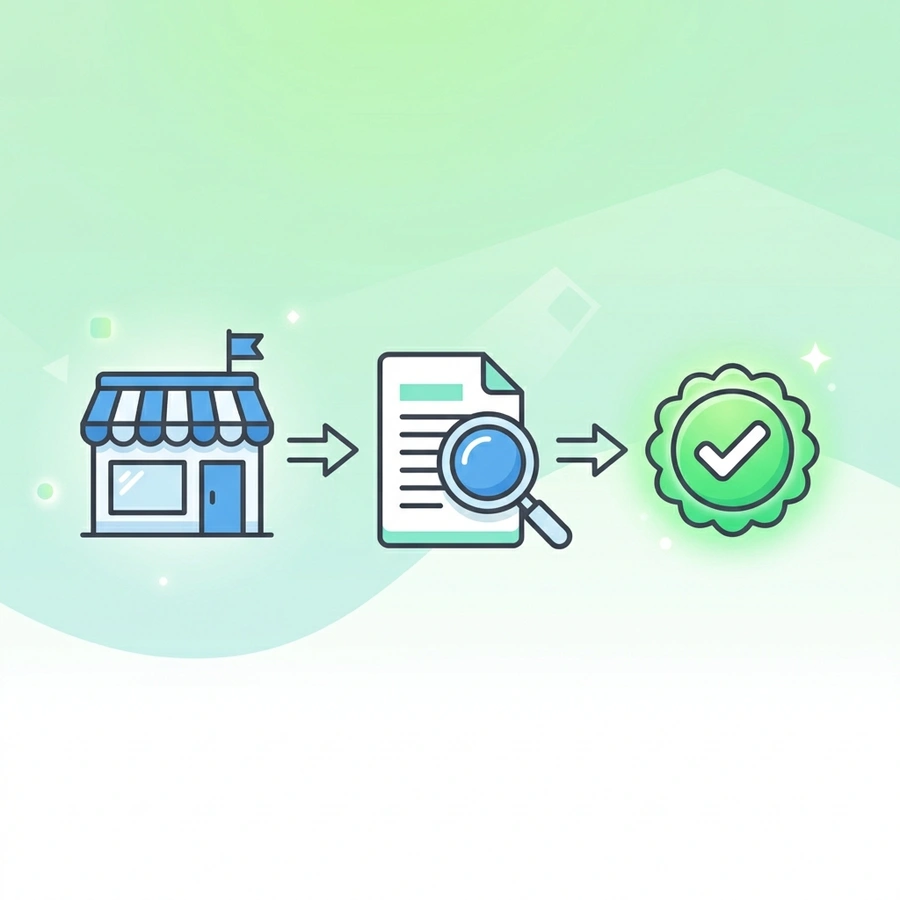
Sau khi bạn đã gửi yêu cầu xóa địa điểm trên Google Map, câu hỏi tiếp theo thường là “Bao lâu thì yêu cầu của tôi sẽ được xử lý?”. Thời gian xử lý có thể khác nhau đáng kể tùy thuộc vào nhiều yếu tố.
1. Thời gian xử lý ước tính
- Đối với chủ sở hữu doanh nghiệp (qua Google Doanh nghiệp của tôi): Nếu bạn là chủ sở hữu đã xác minh và thực hiện các thay đổi trực tiếp trên GMB (ví dụ: đánh dấu là đã đóng cửa vĩnh viễn), các thay đổi này thường được cập nhật khá nhanh, có thể chỉ trong vài giờ đến vài ngày. Google tin tưởng thông tin từ chủ sở hữu đã xác minh.
- Đối với báo cáo của bạn thông thường: Đây là trường hợp mất nhiều thời gian nhất. Google cần thời gian để xem xét, xác minh thông tin bạn cung cấp. Quá trình này có thể kéo dài từ vài ngày, vài tuần, thậm chí là vài tháng trong một số trường hợp phức tạp.
- Đối với yêu cầu xóa thông tin nhạy cảm/pháp lý: Các yêu cầu này thường được xem xét cẩn thận hơn và có thể mất nhiều thời gian hơn, tùy thuộc vào tính chất của vấn đề và bằng chứng bạn cung cấp.
2. Các yếu tố ảnh hưởng đến tốc độ xử lý
- Độ tin cậy của tài khoản báo cáo: Các báo cáo từ tài khoản Google đã hoạt động lâu năm, có lịch sử đóng góp tích cực cho Google Maps (Local Guides) thường được ưu tiên xem xét hơn.
- Số lượng báo cáo: Nếu một địa điểm nhận được nhiều báo cáo tương tự từ nhiều bạn khác nhau, Google có xu hướng xử lý nhanh hơn vì đó là dấu hiệu mạnh mẽ cho thấy có vấn đề thực sự.
- Chất lượng bằng chứng: Bằng chứng rõ ràng, thuyết phục (ảnh chụp, liên kết đến trang web chính thức, thông báo công khai) sẽ giúp Google xác minh thông tin nhanh hơn.
- Tính chất của vấn đề: Các vấn đề đơn giản như “đã đóng cửa” thường được xử lý nhanh hơn so với các vấn đề phức tạp như “địa điểm giả mạo” hoặc “spam” cần điều tra sâu hơn.
- Khối lượng công việc của Google: Đôi khi, do lượng yêu cầu lớn, thời gian xử lý có thể bị kéo dài.
3. Cách kiểm tra trạng thái yêu cầu của bạn
Google thường sẽ thông báo cho bạn qua email về trạng thái của yêu cầu. Mặt khác, bạn cũng có thể tự kiểm tra:
- Trên ứng dụng Google Maps (di động): Mở ứng dụng, chạm vào biểu tượng hồ sơ của bạn (ảnh đại diện) ở góc trên bên phải, chọn “Đóng góp của bạn” (Your contributions), sau đó chọn “Chỉnh sửa” (Edits). Tại đây, bạn sẽ thấy danh sách các chỉnh sửa và báo cáo bạn đã gửi, cùng với trạng thái của chúng (Đang chờ xử lý, Được chấp thuận, Bị từ chối).
- Trên Google Doanh nghiệp của tôi (nếu bạn là chủ sở hữu): Các thay đổi bạn thực hiện trực tiếp trên GMB sẽ hiển thị trạng thái “Đang chờ xem xét” hoặc “Đã được phê duyệt” trong bảng điều khiển.
Việc theo dõi trạng thái giúp bạn biết liệu yêu cầu của mình có đang được xử lý hay không và có cần thực hiện thêm hành động nào không.
Những Lỗi Thường Gặp khi Xóa Địa điểm trên Google Map và Cách Khắc Phục

Quá trình xóa địa điểm trên Google Map đôi khi không diễn ra suôn sẻ. Dưới đây là một số lỗi và thách thức thường gặp, cùng với cách khắc phục chúng.
1. Yêu cầu bị từ chối hoặc không được xử lý
Đây là tình huống phổ biến nhất, đặc biệt khi bạn báo cáo với tư cách bạn thông thường.
Lý do có thể:
- Thiếu bằng chứng: Google không có đủ thông tin để xác minh yêu cầu của bạn.
- Thông tin không rõ ràng: Mô tả của bạn quá chung chung hoặc khó hiểu.
- Không đủ báo cáo: Địa điểm chỉ nhận được một hoặc rất ít báo cáo, không đủ để Google ưu tiên xem xét.
- Mâu thuẫn thông tin: Thông tin bạn cung cấp mâu thuẫn với dữ liệu khác mà Google có.
Cách khắc phục:
- Gửi lại báo cáo với nhiều bằng chứng hơn: Lần này, hãy đảm bảo bạn cung cấp ảnh chụp, liên kết đến các nguồn đáng tin cậy (trang web chính thức của doanh nghiệp, báo chí địa phương), hoặc bất kỳ thông tin nào khác có thể xác minh yêu cầu của bạn.
- Mô tả chi tiết và rõ ràng hơn: Tránh các câu nói chung chung. Hãy cụ thể về lý do bạn muốn xóa địa điểm trên Google Map.
- Khuyến khích người khác báo cáo: Nếu bạn biết những người khác cũng nhận thấy vấn đề, hãy nhờ họ cùng báo cáo. Nhiều báo cáo độc lập sẽ tăng độ tin cậy.
- Sử dụng diễn đàn hỗ trợ của Google: Đăng câu hỏi hoặc vấn đề của bạn trên Diễn đàn cộng đồng Google Maps. Các chuyên gia hoặc những bạn có kinh nghiệm có thể cung cấp lời khuyên hoặc thậm chí chuyển vấn đề của bạn đến đội ngũ hỗ trợ của Google.
2. Không tìm thấy địa điểm hoặc địa điểm đã được chỉnh sửa nhưng vẫn hiển thị
Đôi khi bạn đã báo cáo hoặc chỉnh sửa, nhưng địa điểm vẫn xuất hiện trên bản đồ với thông tin cũ, hoặc bạn không thể tìm thấy địa điểm đó để báo cáo.
Lý do có thể:
- Lỗi bộ nhớ cache: Đôi khi, thông tin cũ vẫn hiển thị trên thiết bị của bạn do bộ nhớ cache của trình duyệt hoặc ứng dụng.
- Thời gian cập nhật: Google cần thời gian để xử lý và cập nhật thông tin trên tất cả các máy chủ của mình.
- Địa điểm bị tạo lại: Trong một số trường hợp, nếu địa điểm bị xóa không có bằng chứng rõ ràng, bạn khác hoặc hệ thống tự động của Google có thể tạo lại nó.
Cách khắc phục:
- Xóa bộ nhớ cache và cookie: Thử xóa bộ nhớ cache và cookie của trình duyệt hoặc dữ liệu ứng dụng Google Maps trên điện thoại.
- Kiểm tra lại sau vài ngày: Nếu bạn đã thực hiện chỉnh sửa, hãy đợi thêm vài ngày để Google cập nhật hoàn toàn.
- Tìm kiếm chính xác hơn: Đảm bảo bạn đang tìm kiếm địa điểm bằng tên và địa chỉ chính xác nhất.
- Báo cáo lại (nếu cần): Nếu địa điểm vẫn hiển thị sai sau một thời gian dài, hãy cân nhắc báo cáo lại với thông tin chi tiết và bằng chứng mới.
Kết luận

Việc xóa địa điểm trên Google Map là một quy trình quan trọng để duy trì tính chính xác và độ tin cậy của thông tin bản đồ. Dù bạn là chủ doanh nghiệp cần cập nhật trạng thái hoạt động hay một bạn muốn báo cáo địa điểm sai lệch hoặc nhạy cảm, Google đều cung cấp các công cụ và quy trình để hỗ trợ bạn. Bằng cách hiểu rõ các phương pháp, tình huống cụ thể và những điều cần cân nhắc, bạn có thể thực hiện yêu cầu của mình một cách hiệu quả và nhanh chóng nhất. Hãy luôn cung cấp thông tin chi tiết và bằng chứng xác thực để tăng cơ hội thành công của yêu cầu.
