

Mở Đầu: Sự Cồng Kềnh Của Webmail Và Lối Thoát Mang Tên Outlook
Bạn vừa được công ty cấp cho một địa chỉ Email doanh nghiệp đuôi tên miền riêng cực kỳ chuyên nghiệp (Ví dụ: nhanvien@congtycuaban.com). Tuy nhiên, mỗi lần muốn kiểm tra thư, bạn lại phải mở trình duyệt web lên, gõ vào một đường link quản trị dài ngoằng (Webmail), nhập đi nhập lại mật khẩu, giao diện thì thô sơ chậm chạp và đặc biệt là không bao giờ có thông báo đẩy (Push Notification) khi có thư mới. Cảm giác lúc đó giống như việc bạn đang phải đi bộ hàng cây số để gửi một bức thư tay trong thời đại 5G vậy. Sự bất tiện này khiến bạn dễ dàng bỏ lỡ những Email quan trọng từ đối tác, gây ảnh hưởng nghiêm trọng đến tiến độ dự án. Để giải quyết dứt điểm sự cồng kềnh này, Microsoft đã mang đến một “Siêu vũ khí” quản trị thư điện tử mang tên Outlook. Thay vì loay hoay với trình duyệt, bài viết này sẽ là cuốn huong dan cach dang nhap mail cong ty vao outlook chi tiết nhất, giúp bạn gom toàn bộ hệ thống thư từ về chung một giao diện phần mềm duy nhất, hoạt động trơn tru cả khi mất kết nối mạng.
Microsoft Outlook không chỉ là một ứng dụng đọc mail thông thường, nó là một cỗ máy làm việc toàn diện. Nó tích hợp chặt chẽ Lịch trình (Calendar), Danh bạ (Contacts) và Trình quản lý tác vụ (Tasks) vào cùng một hệ sinh thái. Bằng việc đồng bộ Email công ty vào Outlook, bạn sẽ tiết kiệm được hàng giờ đồng hồ mỗi tuần nhờ các tính năng phân loại thư thông minh, đặt lịch hẹn tự động và thu hồi Email gửi nhầm. Đây chính là tiêu chuẩn làm việc tối thiểu ở các tập đoàn đa quốc gia. Nếu bạn đang muốn nâng cấp hệ thống hạ tầng thông tin để bắt kịp tốc độ của thời đại, hãy tìm hiểu ngay các gói khởi tạo Email doanh nghiệp chất lượng cao tích hợp sẵn Outlook.

1. Chuẩn Bị “Bảo Bối”: Ba Thông Số Kỹ Thuật Bắt Buộc
Rất nhiều người tải phần mềm Outlook về, điền địa chỉ Email và mật khẩu vào, nhấn “Next” (Tiếp tục) rồi bị báo lỗi màu đỏ chót. Tại sao lại như vậy? Vì Email công ty không giống như Gmail hay Yahoo. Nó là một hệ thống máy chủ riêng biệt (Private Server). Để Outlook có thể “nói chuyện” được với máy chủ của công ty bạn, bạn cần cung cấp cho nó 3 thông số kỹ thuật cốt lõi.
Đừng vội thực hành ngay huong dan cach dang nhap mail cong ty vao outlook nếu bạn chưa xin bộ phận IT (Công nghệ thông tin) của công ty 3 thông tin sau: Thứ nhất, Giao thức kết nối (IMAP hay POP3). Khuyến nghị luôn dùng IMAP vì nó sẽ đồng bộ 2 chiều (Khi bạn xóa thư trên điện thoại, trên máy tính cũng tự động xóa theo). Thứ hai, Máy chủ thư đến (Incoming Mail Server – Thường có dạng mail.congtycuaban.com) và Cổng kết nối (Port – Ví dụ: 993, 143). Thứ ba, Máy chủ thư đi (Outgoing Mail Server / SMTP) và Cổng (Port – Ví dụ: 465, 587). Khi đã nắm trong tay “Bản đồ” này, việc cài đặt sẽ trở nên dễ dàng như trở bàn tay. Việc thiết lập đúng thông số ngay từ đầu là nguyên tắc sống còn, giống hệt như việc cấu hình DNS khi thiết lập một hệ thống Email doanh nghiệp từ những viên gạch đầu tiên.
2. Thao Tác Cài Đặt Trên Outlook Phiên Bản Máy Tính (Windows/Mac)
Bây giờ, chúng ta sẽ bắt đầu thao tác trên máy tính bàn hoặc Laptop của bạn. Giao diện có thể hơi khác biệt đôi chút giữa các phiên bản Outlook (2016, 2019, 365), nhưng nguyên lý cốt lõi là không thay đổi.
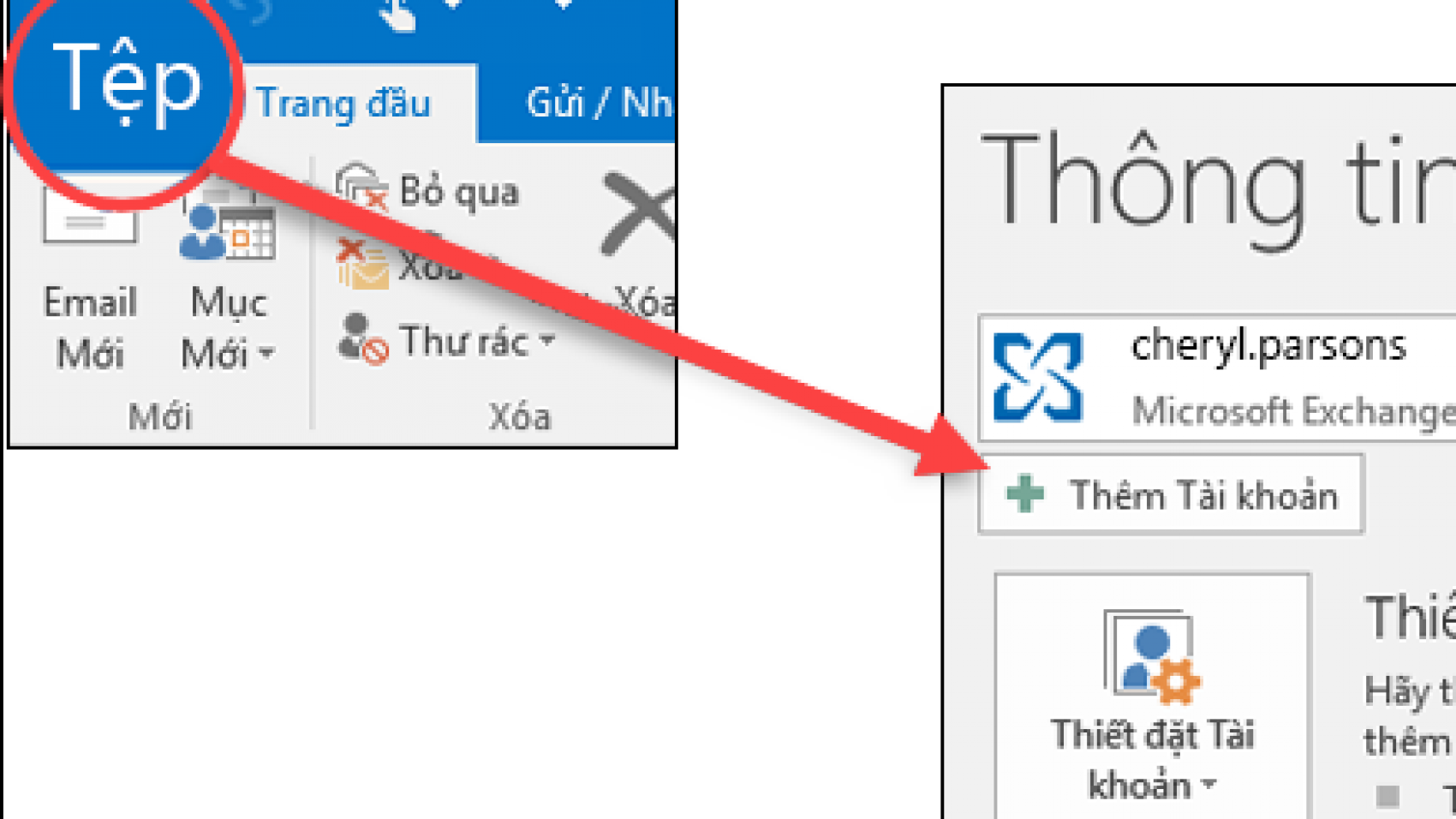
Bước 1: Mở phần mềm Outlook. Nhấp vào tab “Tệp” (File) ở góc trên bên trái, sau đó chọn “Thêm tài khoản” (Add Account).
Bước 2: Điền địa chỉ Email công ty của bạn vào ô trống. LƯU Ý QUAN TRỌNG: Hãy nhấp vào dòng chữ nhỏ “Tùy chọn nâng cao” (Advanced options) ngay phía dưới và đánh dấu tích vào ô “Để tôi thiết lập tài khoản của mình theo cách thủ công” (Let me set up my account manually). Sau đó nhấn “Kết nối”.
Bước 3: Một bảng chọn giao thức sẽ hiện ra, hãy chọn biểu tượng “IMAP”.
Bước 4: Điền 3 thông số kỹ thuật mà bạn đã xin bộ phận IT ở phần 1 vào các ô tương ứng: Địa chỉ máy chủ (Server), Cổng (Port) và nhớ tích chọn Phương pháp mã hóa SSL/TLS để bảo mật đường truyền.
Bước 5: Nhập Mật khẩu Email và nhấn “Kết nối”. Nếu không có gì sai sót, Outlook sẽ báo “Thiết lập tài khoản thành công”. Từ giây phút này, toàn bộ dữ liệu công việc của bạn đã được bảo vệ trong một “Pháo đài” kỹ thuật số an toàn nhất. Việc hiểu rõ ranh giới bảo mật này sẽ giúp bạn nhận ra tầm quan trọng tuyệt đối của việc tách biệt Email cá nhân và Email doanh nghiệp.
3. Xử Lý Các Lỗi Thường Gặp (Troubleshooting)
Sự hoàn hảo hiếm khi xảy ra ở lần thử đầu tiên. Đôi khi, Outlook sẽ cứng đầu từ chối kết nối và hiện ra một bảng thông báo lỗi (Error Code). Đừng hoang mang, mọi lỗi đều có cách khắc phục.
Lỗi phổ biến nhất là Lỗi xác thực chứng chỉ bảo mật (Certificate Warning). Điều này xảy ra khi máy chủ Mail của công ty bạn đang sử dụng một chứng chỉ SSL tự cấp (Self-signed) không được Microsoft công nhận, hoặc chứng chỉ đó đã hết hạn. Cách xử lý “Chữa cháy” là nhấn “Yes/Continue” để bỏ qua cảnh báo và tiếp tục kết nối. Tuy nhiên, về lâu dài, bạn phải yêu cầu IT cài đặt một chứng chỉ SSL hợp lệ (Let’s Encrypt hoặc Sectigo) cho máy chủ thư. Lỗi thứ hai là Không gửi được thư đi (Nhận được nhưng không gửi được). Nguyên nhân 99% là do bạn điền sai Cổng (Port) SMTP, hoặc quên chưa đánh dấu vào ô “Máy chủ thư đi (SMTP) của tôi yêu cầu xác thực” (My outgoing server requires authentication). Hãy vào phần Cài đặt tài khoản nâng cao để tích chọn ô này, mọi thứ sẽ lại trơn tru. Sự trơn tru của hệ thống Email là xương sống cho mọi hoạt động kinh doanh trực tuyến, đặc biệt là khi nó được kết nối với hệ thống form liên hệ tự động trên các Website bán hàng chuyên nghiệp.
4. Tùy Chỉnh Chữ Ký Số Và Phân Loại Thư (Rules)
Bạn đã đăng nhập thành công. Bạn đã làm chủ được huong dan cach dang nhap mail cong ty vao outlook. Nhưng nếu dừng lại ở đây, bạn mới chỉ khai thác được 10% sức mạnh của Outlook.
Đầu tiên, hãy tạo ngay một Chữ ký số chuyên nghiệp (Signature). Vào File -> Options -> Mail -> Signatures. Thiết kế một chữ ký bao gồm: Tên, Chức vụ, Số điện thoại và Logo Công ty. Một Email gửi đi có chữ ký số sẽ gia tăng độ uy tín (Trust) lên gấp nhiều lần trong mắt đối tác. Thứ hai, hãy học cách sử dụng Bộ lọc tự động (Rules). Nếu ngày nào bạn cũng nhận được hàng chục Email thông báo tự động (Ví dụ: Thông báo từ hệ thống phần mềm, thông báo Facebook), Hộp thư đến (Inbox) của bạn sẽ trở thành một bãi rác. Hãy tạo một Rule: “Tự động di chuyển tất cả Email có chứa từ khóa ‘Thông báo hệ thống’ vào Thư mục B”. Outlook sẽ tự động dọn dẹp nhà cửa cho bạn ngay khi thư vừa đáp xuống máy chủ. Bạn sẽ có một không gian làm việc sạch sẽ, chỉ tập trung vào những Email thực sự quan trọng của Sếp hoặc Khách hàng.

5. Đồng Bộ Outlook Trên Điện Thoại Di Động (Mobile App)
Trong kỷ nguyên làm việc di động (Mobility), bạn không thể lúc nào cũng ôm cái Laptop. Việc cài đặt Outlook trên điện thoại thông minh (iOS/Android) là một bước ngoặt giải phóng bạn khỏi văn phòng.
Đừng sử dụng ứng dụng Mail mặc định của iPhone hay Android, chúng rất khó dùng và thường xuyên bị lỗi đồng bộ danh bạ. Hãy vào App Store/CH Play và tải ứng dụng “Microsoft Outlook” chính chủ. Thao tác đăng nhập trên điện thoại cực kỳ nhàn hạ. Nếu bạn đã cài đặt thành công trên máy tính, Outlook Mobile thậm chí còn cho phép bạn quét mã QR từ màn hình máy tính để đăng nhập ngay lập tức vào điện thoại mà không cần phải gõ lại mật khẩu hay thông số Port máy chủ rườm rà. Giờ đây, chỉ cần một tiếng “Ting” nhẹ trên màn hình khóa, bạn đã có thể xử lý một hợp đồng trị giá hàng tỷ đồng ngay trong lúc đang ngồi uống cafe. Đó chính là phong cách làm việc của một chuyên gia.

Kết Luận: Chuyên Nghiệp Hóa Hành Trình Làm Việc Mỗi Ngày
Rời bỏ giao diện Webmail thô sơ để chuyển sang hệ sinh thái Microsoft Outlook là một quyết định đầu tư công nghệ xứng đáng nhất mà mọi nhân viên văn phòng nên làm. Thông qua bài viết huong dan cach dang nhap mail cong ty vao outlook này, hy vọng bạn đã nắm vững cách kết nối hệ thống máy chủ thư điện tử (IMAP/SMTP) vào phần mềm, cũng như biết cách “Vũ trang” cho tài khoản của mình bằng chữ ký số và bộ lọc tự động thông minh.
Nếu doanh nghiệp của bạn vẫn đang sử dụng những giải pháp Email giá rẻ, hay bị rơi vào hòm thư Rác (Spam) của đối tác, và không có các công cụ hỗ trợ như Outlook, đã đến lúc phải thay đổi. Hãy liên hệ với Dịch vụ Cung cấp Email Doanh nghiệp cao cấp từ Tigobiz. Chúng tôi mang đến hệ thống Mail Server bảo mật chuẩn quốc tế, tốc độ truyền tải siêu tốc, tỷ lệ vào Inbox 99.9%, kèm theo sự hỗ trợ kỹ thuật cài đặt tận răng, giúp toàn bộ đội ngũ của bạn nâng tầm hình ảnh chuyên nghiệp trong mắt mọi đối tác kinh doanh!

Add a Comment
You must be logged in to post a comment